கையேடு
Gaming
Omarchy வெறும் pRoDUcTiVItY க்கு மட்டுமல்ல, வேடிக்கைக்கும் கூட, gaming ஐ விட வேடிக்கையானது எது? Omarchy gaming விருப்பங்களின் முழு தொகுப்புடன் வருகிறது - native மற்றும் retro விளையாட்டுக்கு Steam மற்றும் RetroArch, Steam அல்லாத கடைகளுக்கு Battle.net, Lutris மற்றும் Heroic, PC streaming க்கு Moonlight, கிளவுடுக்கு Xbox Cloud Gaming + NVIDIA GeForce NOW, மேலும் எப்போதும் பசுமையான Minecraft.
Valve இன் proton compatibility layer இல் நம்பமுடியாத பணிக்கு நன்றி, இப்போது Linux இல் பல்லாயிரக்கணக்கான விளையாடக்கூடிய நவீன விளையாட்டுகள் உள்ளன. ஓ, Steam Deck உண்மையில் Arch ஐ இயக்குகிறது என்று உங்களுக்குத் தெரியுமா!
அனைத்து gaming நிறுவிகளும் Omarchy மெனுவில் (Super + Space) நிறுவு > Gaming க்குக் கீழ் வாழ்கின்றன. எப்போதாவது ஒன்றைச் செயல்தவிர்க்க விரும்பினால், நீக்கு > Gaming ஐப் பயன்படுத்தவும்.
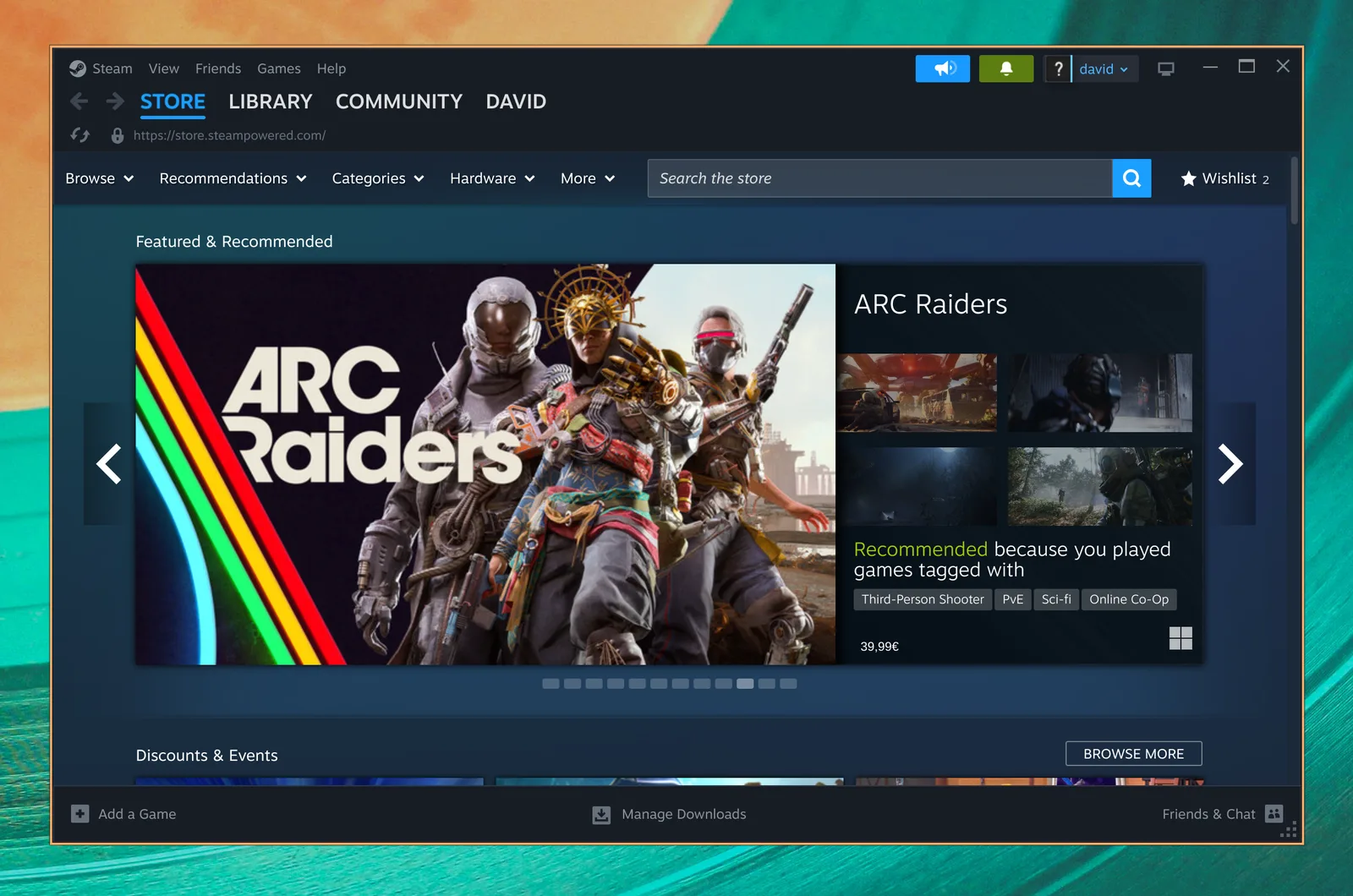
Steam
Omarchy மெனுவில் (Super + Space) இருந்து நிறுவு > Gaming > Steam ஐத் தேர்ந்தெடுத்து Steam ஐ நிறுவவும்.
நீங்கள் அதை நிறுவிய பிறகு, Super + Space உடன் Steam ஐத் தொடங்கலாம்.
Steam தொடங்க 10-20 வினாடிகள் ஆகலாம் என்பதை நினைவில் கொள்ளவும், அது ஏற்றுகிறது என்பதற்கான எந்தக் காட்சி பின்னூட்டத்தையும் வழங்காது.
RetroArch
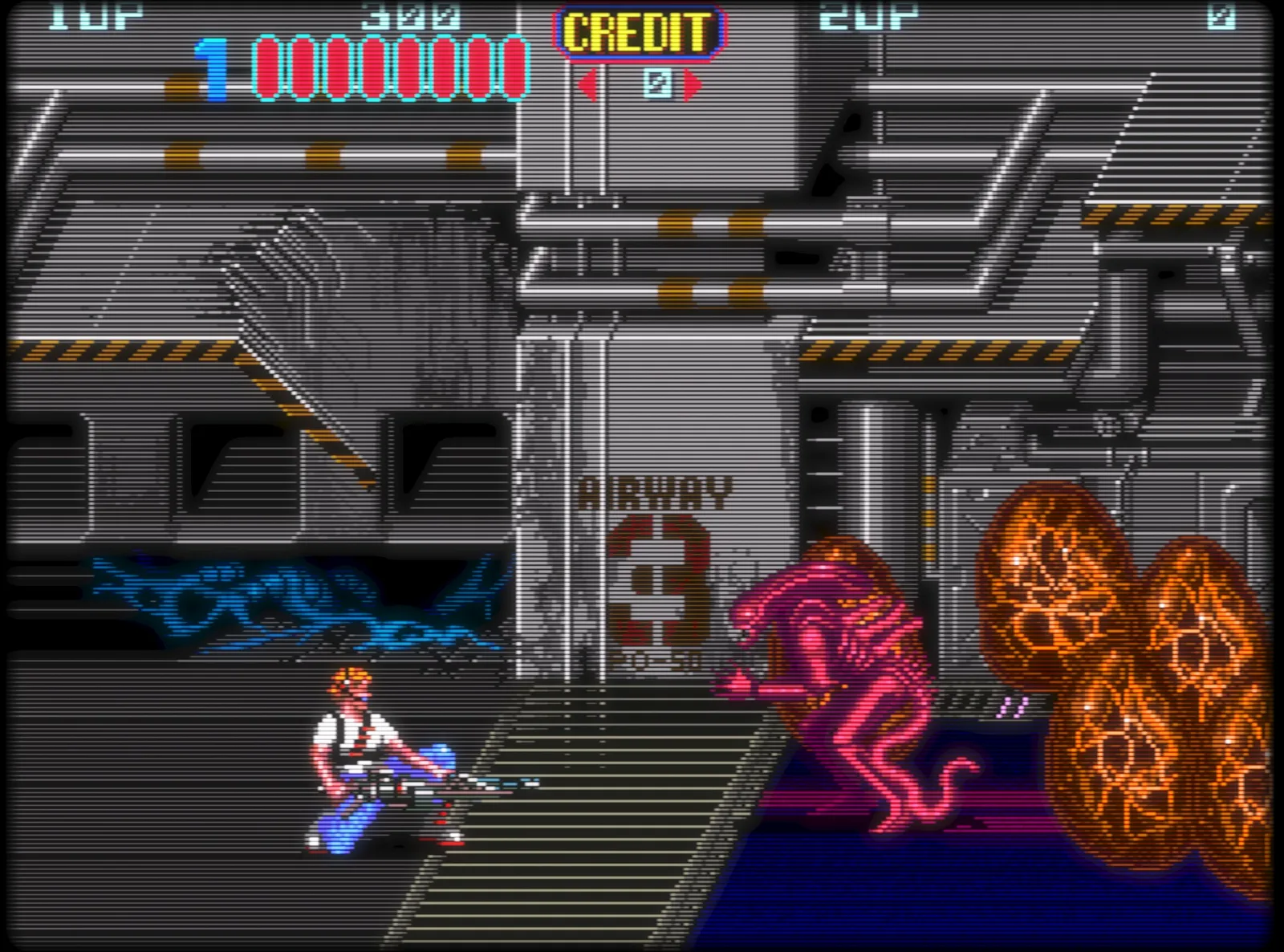
Omarchy மெனுவில் (Super + Space) இருந்து நிறுவு > Gaming > RetroArch ஐத் தேர்ந்தெடுத்து RetroArch ஐ நிறுவவும். இது libretro கோர்களின் முழு தொகுப்புடன் வருகிறது, எனவே அனைத்து கிளாசிக் அமைப்புகளும் உள்ளடக்கப்பட்டுள்ளன.
சரியான retro தோற்றத்திற்காக அழகான CRT Royale shader உடன் RetroArch முழுமையாக முன்கூட்டியே கட்டமைக்கப்பட்டுள்ளது.
தொடங்க:
- உங்கள் BIOS கோப்புகளை
~/Games/biosஇலும், உங்கள் ROM களை~/Games/romsஇலும் போடவும். Super + Spaceஉடன் RetroArch ஐத் தொடங்கிretroஎன்று தட்டச்சு செய்யவும்.~/Games/romsகோப்பகத்தை ஸ்கேன் செய்தால் விளையாடத் தயார்.
நிறுவு > Gaming > RetroArch Game Launcher உடன் பிடித்த விளையாட்டுக்கு செயலி தொடக்கியில் அதன் சொந்த உள்ளீட்டையும் கொடுக்கலாம், இது ஒரு கோர் மற்றும் ROM ஐத் தேர்ந்தெடுத்து, Super + Space இலிருந்து நேரடியாக விளையாட்டில் தாவ உதவுகிறது.
Xbox Cloud Gaming
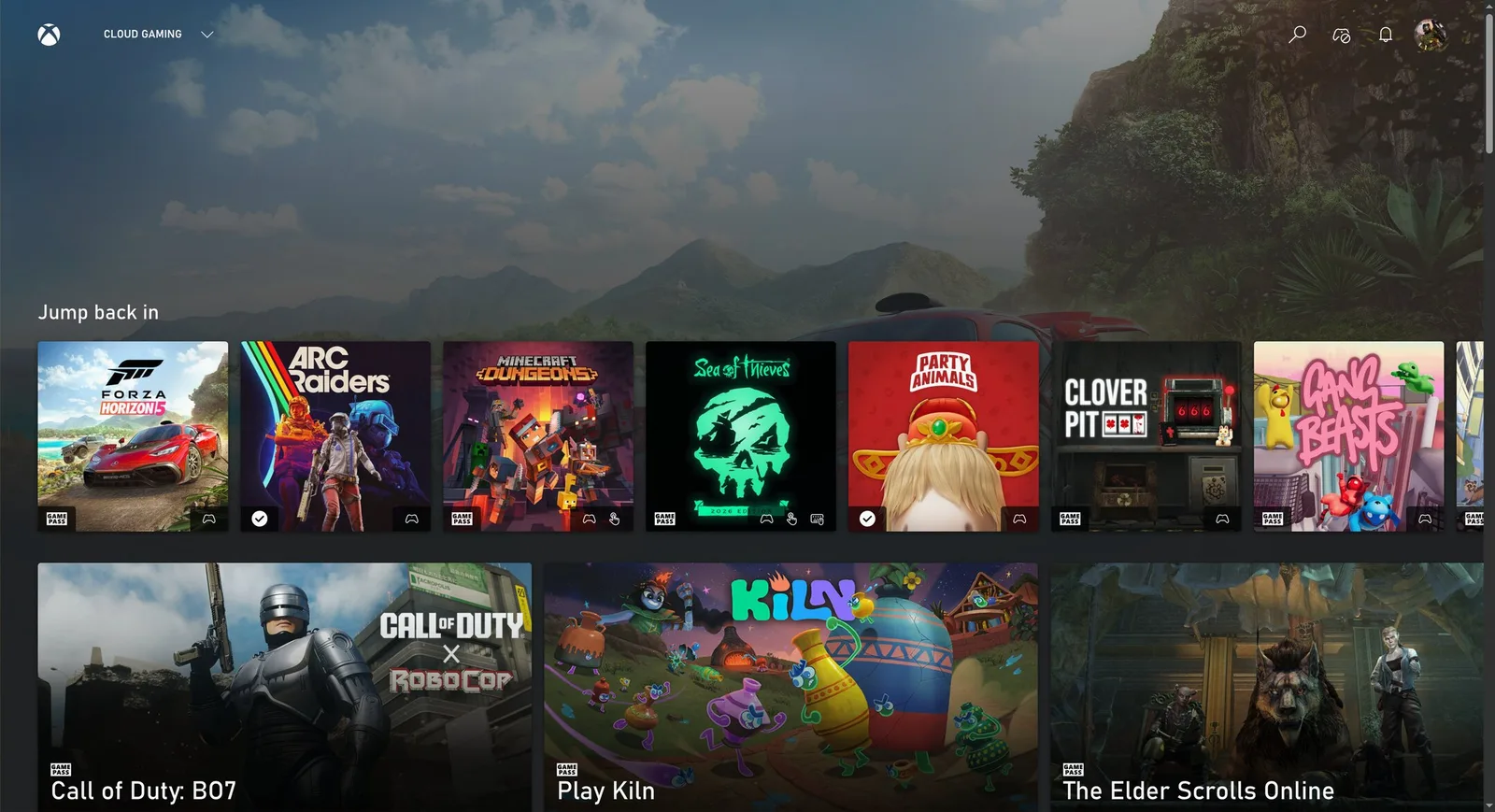
Omarchy மெனுவில் (Super + Space) இருந்து நிறுவு > Gaming > Xbox Cloud Gaming ஐத் தேர்ந்தெடுத்து Xbox Cloud Gaming வலைச் செயலியை நிறுவவும். இது சேவைக்கான “வெறும்” ஒரு வலைச் செயலி, ஆனால் விரைவாகத் தொடங்குகிறது மற்றும் 1080p இல் சிறப்பாக இயங்குகிறது.
உங்களிடம் ஏற்கனவே Xbox Game Pass இருந்தால், Linux இல் natively இயக்க முடியாத Fortnite மற்றும் பிற தலைப்புகளை விளையாட இது ஒரு உறுதியான வழி.
NVIDIA GeForce Now
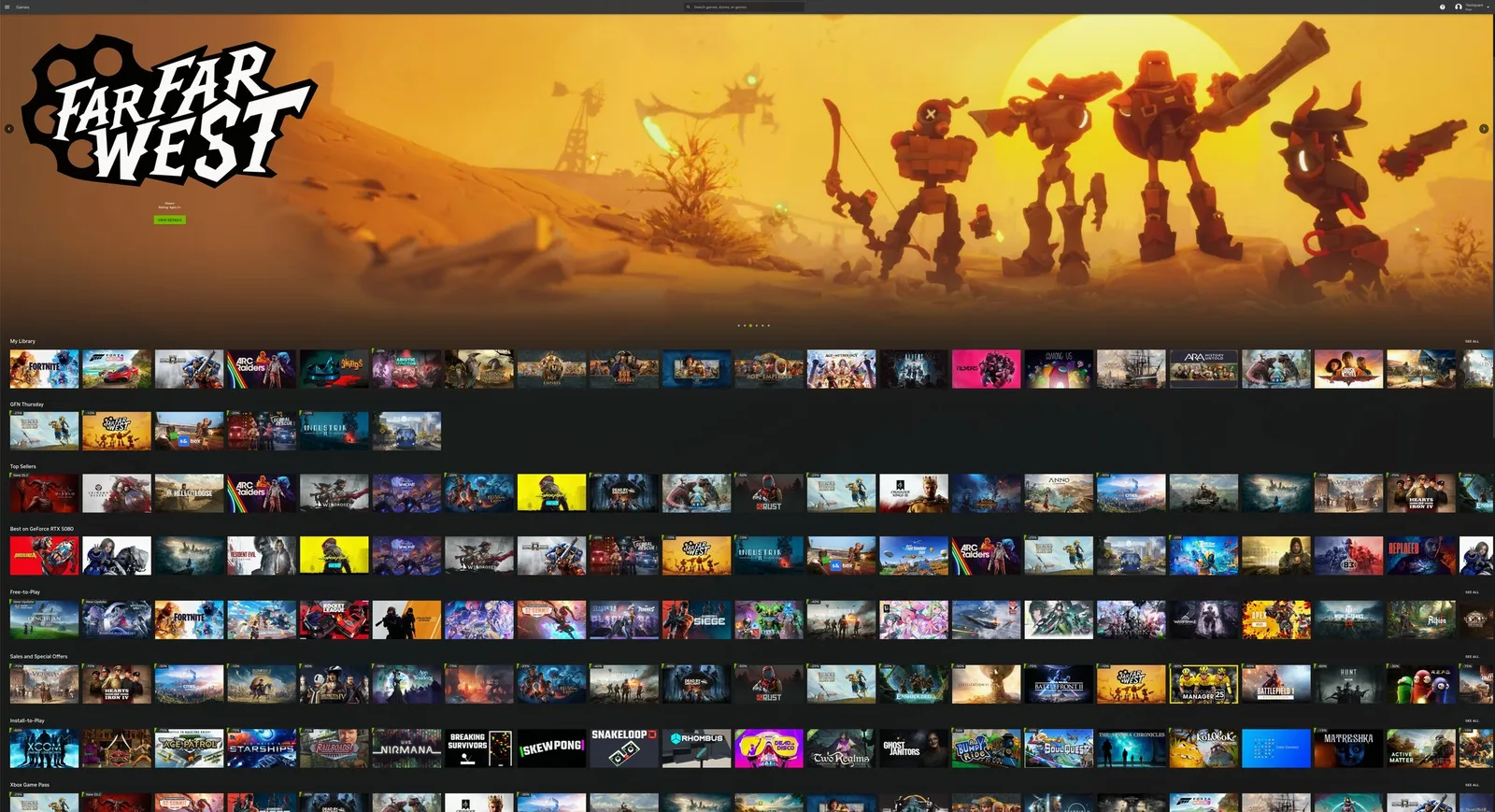
Omarchy மெனுவில் (Super + Space) இருந்து நிறுவு > Gaming > NVIDIA GeForce NOW ஐத் தேர்ந்தெடுத்து cloud-gaming சேவையான NVIDIA GeForce NOW ஐ நிறுவவும். Linux இல் natively கிடைக்காத தலைப்புகளை விளையாட மற்றொரு சிறந்த வழி.
Minecraft
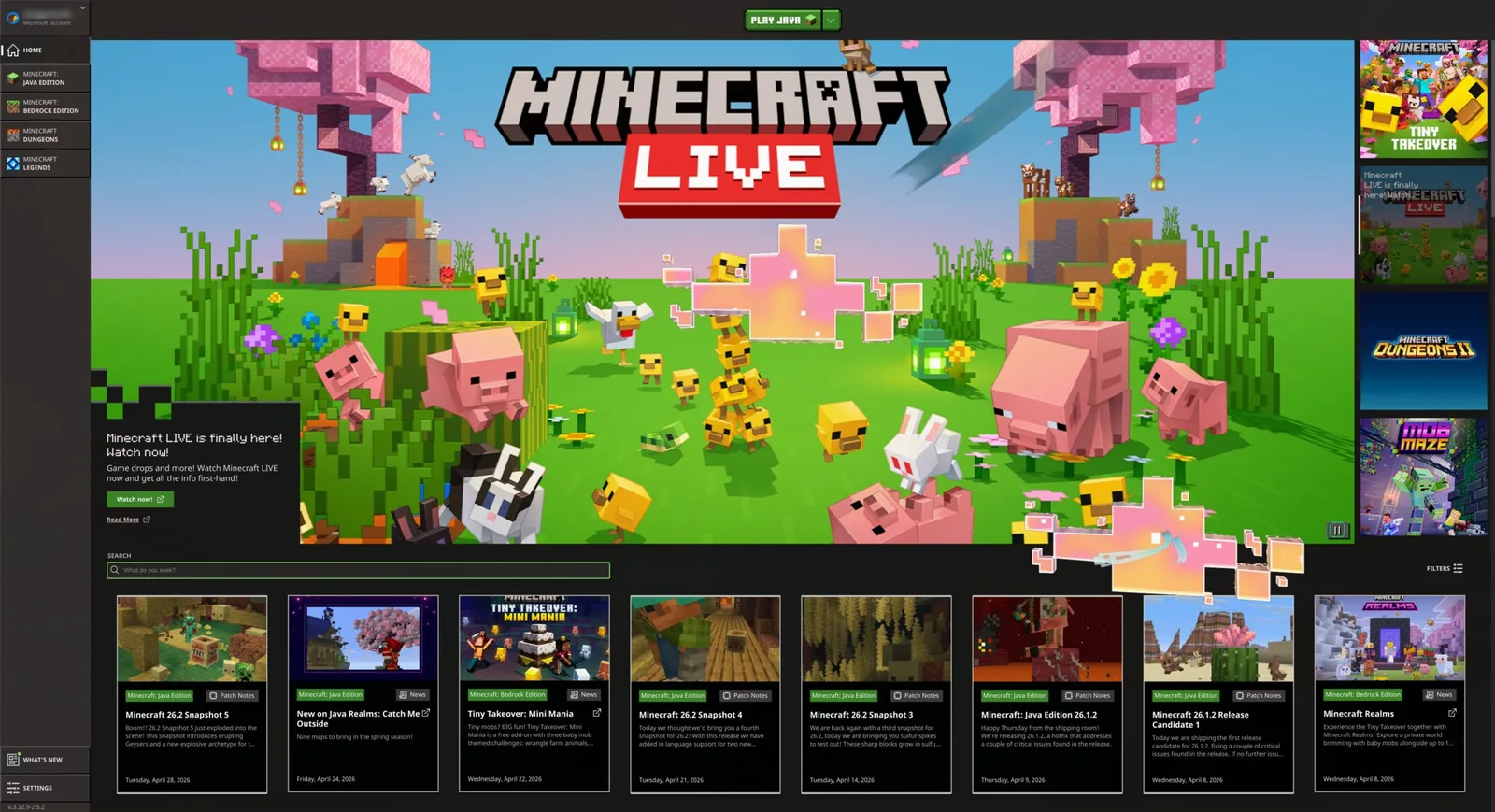
Omarchy மெனுவில் (Super + Space) இருந்து நிறுவு > Gaming > Minecraft ஐத் தேர்ந்தெடுத்து Minecraft ஐ நிறுவவும்.
Steam ஐப் போலவே, உள்நுழைந்த பிறகு அல்லது தொடங்கிய பிறகு அடுத்த திரை தோன்ற சிறிது நேரம் ஆகலாம் என்பதை நினைவில் கொள்ளவும், நீங்கள் காத்திருக்கும்போது எந்தப் பின்னூட்டமும் கிடைக்காது.
Xbox Controllers
Omarchy மெனுவில் (Super + Space) இருந்து நிறுவு > Gaming > Xbox Controllers ஐத் தேர்ந்தெடுத்து Bluetooth Xbox controller களுக்கான ஆதரவை நிறுவவும். Bluetooth (Super + Ctrl + B) வழியாக controller களை இணைத்தால் அவை உங்கள் அனைத்து விளையாட்டுகளிலும் வேலை செய்யும். USB-C கேபிளுடன் உங்கள் controller ஐ hardwire செய்தால் இது உங்களுக்குத் தேவையில்லை.
Moonlight (PC இலிருந்து விளையாட்டு streaming)
Moonlight client Omarchy உடன் முன்கூட்டியே நிறுவப்பட்டுள்ளது, எனவே Sunshine ஐ இயக்கும் Windows PC இலிருந்து விளையாட்டுகளை உடனே stream செய்யலாம். Super + Space வழியாக Moonlight ஐத் தொடங்கவும்.
உங்கள் Omarchy இயந்திரம் மற்றும் தொலைநிலை gaming PC இரண்டும் hardwire செய்யப்பட்டிருந்தால், அனுபவம் உள்ளூரில் விளையாடுவதிலிருந்து வேறுபடுத்த முடியாததாக இருக்கும். தெளிவுத்திறனை native க்கு உயர்த்தவும், refresh ஐ 120Hz க்கு அமைக்கவும், bitrate ஐ அதிகரிக்கவும் - Linux இல் Fortnite போன்ற போட்டி shooter களை விளையாட இதுவே சிறந்த வழி.
omarchy install service sunshine என்று இயக்குவதன் மூலம் Omarchy இயந்திரத்தை host ஆக மாற்றலாம், இது Sunshine ஐ நிறுவி உங்கள் LAN மற்றும் Tailscale க்கு Moonlight streaming போர்ட்களைத் திறக்கிறது.
Battle.net
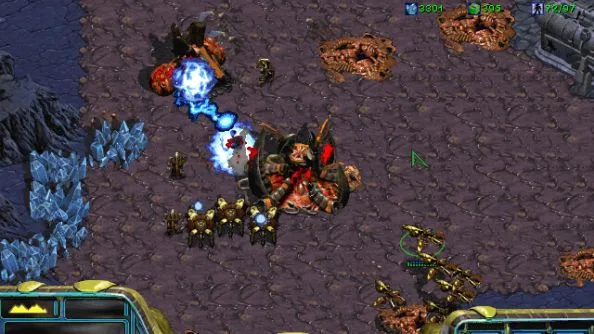
Omarchy மெனுவில் (Super + Space) இருந்து நிறுவு > Gaming > Battle.net ஐத் தேர்ந்தெடுத்து Battle.net ஐ நிறுவவும். இது GE-Proton க்குக் கீழ் இயங்கும் தனித்த நிறுவலாக Diablo, Starcraft மற்றும் World of Warcraft போன்ற தலைப்புகளைத் தருகிறது - Steam, Lutris அல்லது Heroic தேவையில்லை.
Lutris (Windows விளையாட்டுகள்)
Omarchy மெனுவில் (Super + Space) இருந்து நிறுவு > Gaming > Lutris ஐத் தேர்ந்தெடுத்து Lutris ஐ நிறுவவும். மேலே தங்கள் சொந்த நிறுவி இல்லாத EA மற்றும் Ubisoft Connect போன்ற கடைகளிலிருந்து Windows விளையாட்டுகளை விளையாட Lutris தான் வழி.
நிறுவல் சிறிது janky ஆக இருக்கிறது, சில நேரங்களில் எதுவும் நடக்கவில்லை போலத் தோன்றும் - பொறுமையாக இருங்கள், அது பின்னணியில் வேலை செய்கிறது.
Heroic Launcher (Epic Games)
Omarchy மெனுவில் (Super + Space) இருந்து நிறுவு > Gaming > Heroic (Epic Games) ஐத் தேர்ந்தெடுத்து Heroic Launcher ஐ நிறுவவும். Heroic, anti-cheat ஐ நம்பாத OddSparks போன்ற Epic Games தலைப்புகளை இயக்க உதவுகிறது - மேலும் GOG மற்றும் Amazon Prime Gaming இலிருந்து விளையாட்டுகளையும். துரதிர்ஷ்டவசமாக, அதாவது Fortnite இல்லை, Rocket League இல்லை - Tim Sweeney Linux க்கு வரும் வரை, இதுவே நெருக்கமானது.
Lutris ஐப் போலவே, விளையாட்டுகளை நிறுவும்போது இது மெதுவாகவும் janky ஆகவும் உணரலாம். அதற்கு நேரம் கொடுங்கள்.