கையேடு
அறிவிப்புகள்
அறிவிப்புகள் கவனத்தில் உள்ள திரையின் மேல்-வலது மூலையில் வந்து சேரும். ஹாட்கீ அறிவிப்புகளைப் பயன்படுத்தி தேதி மற்றும் நேரம், பேட்டரி நிலை மற்றும் தற்போதைய வானிலையையும் நீங்கள் விரைவாக அணுகலாம்.
அறிவிப்புகள்
ஒரே செயலி அல்லது தளத்திலிருந்து வரும் அறிவிப்புகள் ஒரு அடுக்காக அடுக்கப்படும், எனவே அதிகம் பேசும் Slack சேனல் உங்கள் build தோல்வியைத் திரையிலிருந்து தள்ளிவிடாது. ஒரு அடுக்கின் மீது வட்டமிட்டால் அது விரிந்து காட்டும்; நீங்கள் படித்துக் கொண்டிருக்கும்போது உங்கள் சுட்டியின் கீழ் புதிதாக எதுவும் சறுக்கி வராது. அது எங்கிருந்து வந்ததோ அங்கு செல்ல ஒரு அட்டையைக் கிளிக் செய்யவும், அதை நிராகரிக்க வலது-கிளிக், நடு-கிளிக் செய்யவும் அல்லது ✕ ஐ அழுத்தவும்.
அட்டைகள் அவை கொண்டு வருவதை வழங்குகின்றன: சரிபார்ப்புக் குறியீடுகளுக்கான குறியீட்டை நகலெடு (கிளிப்போர்டு வரலாற்றில் வைக்கப்படாமல், ஒரு நிமிடத்திற்குப் பிறகு அழிக்கப்படும்), மேலும் செயலி வழங்கும் எந்தப் பொத்தான்களும். அறிவிப்பின் உரையில் உள்ள இணைப்புகள் கிளிக் செய்யும்போது திறக்கும்.
சுட்டி இல்லாமல் அவற்றைப் பயன்படுத்த, Super + Ctrl + , ஐ அழுத்தவும். மிகப் புதிய அறிவிப்பு தேர்ந்தெடுக்கப்படும், அதன் பொத்தான்கள் எண்ணிடப்படும்: ஒன்றைப் பயன்படுத்த ஒரு எண்ணை அழுத்தவும், அறிவிப்பைக் கிளிக் செய்ய Enter ஐயும், அறிவிப்புகளுக்கு இடையே நகர ↑ மற்றும் ↓ ஐயும், ஒன்றை நிராகரிக்க Delete ஐயும், விசைப்பலகையைத் திருப்பிக் கொடுக்க Esc ஐயும் அழுத்தவும். சில வினாடிகள் செயலற்று இருந்த பிறகு அது தானாகவே விட்டுவிடும்.
அறிவிப்புகளை அமைதிப்படுத்துவது அவற்றைத் தடுத்து வைக்கும், ஆனால் Omarchy இன் சொந்த உறுதிப்படுத்தல்கள், அவசர எச்சரிக்கைகள் மற்றும் நீங்கள் சற்று முன்பு கேட்ட சரிபார்ப்புக் குறியீடுகள் விதிவிலக்கு. கடைசி சிலவற்றை, தடுத்து வைக்கப்பட்டிருந்தாலும் இல்லாவிட்டாலும், Super + Shift + Alt + , உடன் மீண்டும் திரையில் கொண்டு வாருங்கள். வரலாறு ஒரு நாள் வைக்கப்படும்.
ஹாட்கீ அறிவிப்புகள்
தேதி & நேரம்
Super + Ctrl + Alt + T

வானிலை
Super + Ctrl + Alt + W
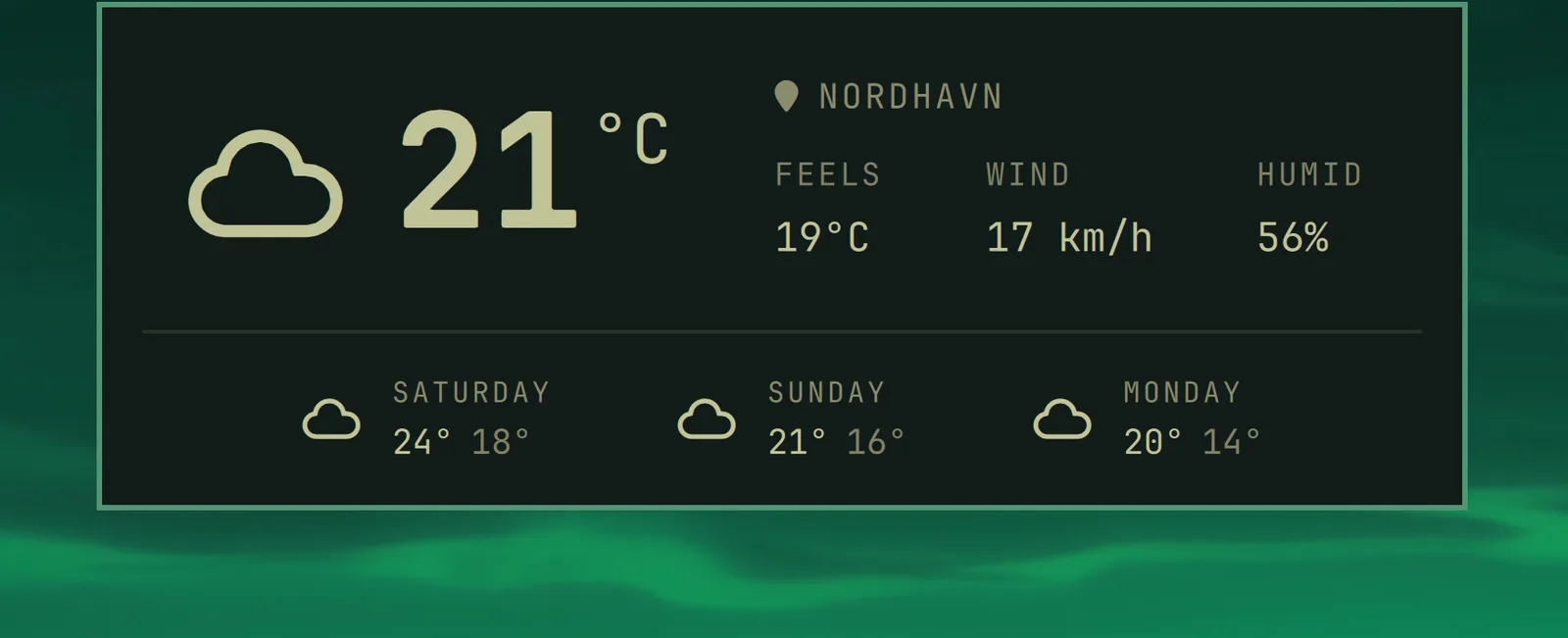
இருப்பிடம் உங்கள் IP முகவரியிலிருந்து கண்டறியப்படுகிறது, இது பொதுவாக போதுமான அளவு அருகில் இருக்கும், ஆனால் எப்போதும் அல்ல. omarchy weather location --set Malibu உடன் அதை நிலைநிறுத்தலாம், அல்லது ஆயத்தொலைவுகளைச் சேர்ப்பதன் மூலம் அதைத் துல்லியமாக்கலாம்: omarchy weather location --set Malibu 34.0259,-118.7798. நீங்கள் எங்கே இருக்கிறீர்கள் என்று அது நினைக்கிறது என்பதைப் பார்க்க omarchy weather location ஐத் தனியாக இயக்கவும், தானியங்கு கண்டறிதலுக்குத் திரும்ப --clear ஐப் பயன்படுத்தவும்.
பேட்டரி
Super + Ctrl + Alt + B
