கையேடு
தொடங்குவது
Omarchy ஒரு ISO மூலம் நிறுவப்படுகிறது. முழு வட்டையும் கைப்பற்றும் முழு-வட்டு நிறுவல், அல்லது ஒரு வட்டில் ஒதுக்கப்படாத இடத்தில் Omarchy ஐ வைக்கும் காலி-இட நிறுவல் ஆகியவற்றில் ஒன்றை நீங்கள் தேர்வு செய்யலாம் - Windows அல்லது வேறொரு OS உடன் இணைந்து dual boot செய்வது இப்படித்தான் (பார்க்கவும் dual-boot நிறுவல் - நீங்கள் முதலில் Windows இல் BitLocker ஐ அணைக்க வேண்டும் என்பதைக் கவனியுங்கள்). எப்படி இருந்தாலும், நிறுவல் இயல்பாகவே முழு குறியாக்கத்துடன் வருகிறது, முழு-வட்டு விருப்பம் தேர்ந்தெடுக்கப்பட்ட வட்டை அழித்துவிடும், எனவே ஏற்கனவே உள்ள வட்டைப் பயன்படுத்துவதற்கு முன் கண்டிப்பாக காப்புப்பிரதி எடுத்துக்கொள்ளுங்கள்!
முதலில் Omarchy ISO ஐப் பதிவிறக்கி, அதை ஒரு USB stick இல் போடுங்கள் (Windows இல் Rufus, Mac இல் balenaEtcher, அல்லது Linux இல் caligula பயன்படுத்தவும்), பின்னர் அந்த stick இலிருந்து boot செய்யுங்கள்.
நீங்கள் BIOS இல் Secure Boot மற்றும்/அல்லது TPM ஐ அணைக்க வேண்டும். Omarchy ஐ நிறுவ முடிய வேண்டுமென்றால் இவற்றை அணைத்தே ஆக வேண்டும். இவை Windows மற்றும் Microsoft உடன் இணைந்த Linux விநியோகங்களுக்காக உருவாக்கப்பட்ட Microsoft பாதுகாப்புத் திட்டங்கள்.
பின்னர் உள்ளமைவுக் கேள்விகளுக்குப் பதிலளித்து, இப்படி அவற்றை உறுதிப்படுத்துங்கள்:
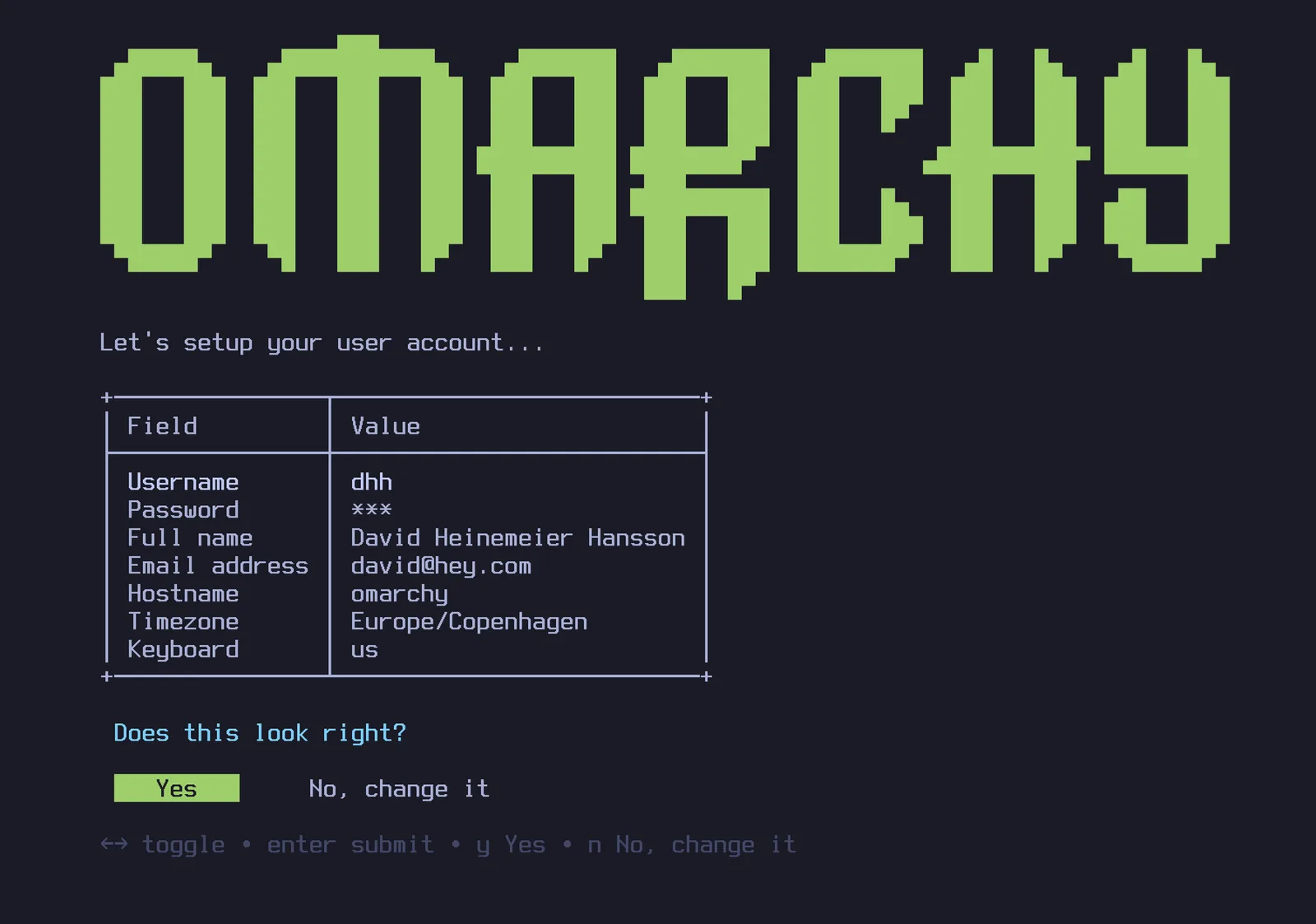
பின்னர் உங்கள் நிறுவலுக்கு ஒரு வட்டைத் தேர்ந்தெடுத்து, அமர்ந்து நிறுவல் நிகழ்ச்சியைப் பாருங்கள். மிக வேகமான நவீன கணினிகளில் இது ஒரு நிமிடத்திற்கும் குறைவாகவே முடிந்துவிடும், ஆனால் பழைய கணினியில் கூட இது 5 நிமிடங்களுக்கு மேல் ஆகக் கூடாது.
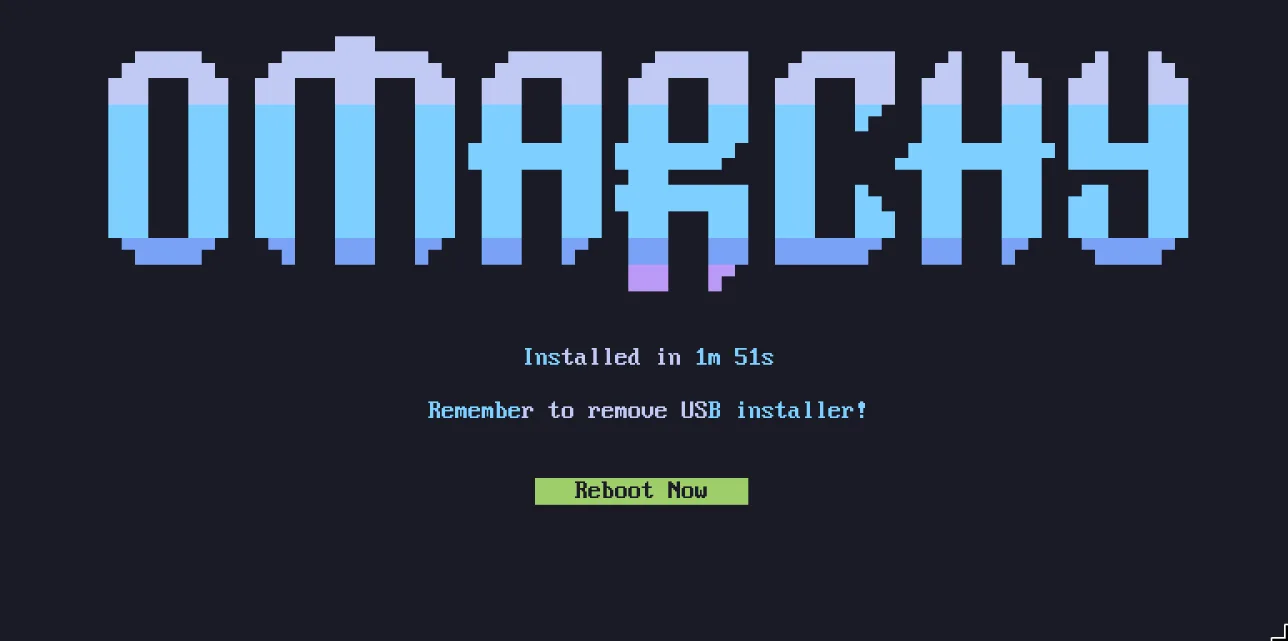
இப்போது நீங்கள் Omarchy ஐப் பயன்படுத்தத் தயார்!
கம்பி உள்ள அல்லது 2.4ghz விசைப்பலகையைப் பயன்படுத்துங்கள்!
முழு-வட்டு குறியாக்கம், தொடக்கத்தில் Bluetooth விசைப்பலகையிலிருந்து கடவுச்சொல்லை உள்ளிட உங்களை அனுமதிக்காது. ஒரு PC இல் BIOS இற்குள் நுழைய Bluetooth விசைப்பலகையைப் பயன்படுத்த முடியாதது போலத்தான். 2.4ghz dongle அல்லது கேபிளைப் பயன்படுத்தும் விசைப்பலகை உங்களுக்குத் தேவைப்படும் (எப்படியும் தாமதத்தைப் பொறுத்தவரை கேபிள் மிகவும் நல்லது!). எனக்குத் தனிப்பட்ட முறையில் Lofree Flow84 மிகவும் பிடிக்கும்!
வேறொரு உரிமையாளருக்காக நிறுவுதல்
நீங்கள் வேறொருவருக்காக - குடும்ப உறுப்பினர், புதிய ஊழியர், வாங்குபவர் - ஒரு கணினியை அமைக்கிறீர்கள் என்றால், அவர்கள் சார்பாக தனிப்பட்ட கேள்விகளுக்கு நீங்கள் பதிலளிக்கக் கூடாது. நிறுவியின் மிக முதல் திரையில் (விசைப்பலகைத் தேர்வு) Ctrl + C ஐ அழுத்துங்கள், Omarchy அதற்குப் பதிலாக கணினியை வேறொரு உரிமையாளருக்காகத் தயார் செய்ய முன்வரும். கணினி உடனடியாக நிறுவப்படும், ஆனால் அனைத்து தனிப்பட்ட அமைப்பும் - விசைப்பலகை அமைப்பு, பயனர்பெயர், கடவுச்சொல் - கணினி முதல் முறையாக boot ஆகும் வரை ஒத்திவைக்கப்படும். வட்டு இன்னும் இயல்பாகவே குறியாக்கம் செய்யப்பட்டிருக்கும், அந்த முதல் boot இல் புதிய உரிமையாளர் தேர்ந்தெடுக்கும் கடவுச்சொல்லே குறியாக்கக் கடவுச்சொல்லாகவும் ஆகிவிடும். (நீங்கள் ஏற்கனவே பயன்படுத்தி வந்த கணினியையும் மீண்டும் நிறுவாமலேயே ஒப்படைக்கலாம் - பார்க்கவும் கணினியை மீட்டமைத்தல்.)
கவனிப்பில்லாத நிறுவல்கள்
ISO தனது உள்ளமைவை இரண்டாவது வட்டில் பெற்றால், முழுவதுமாகத் தானாகவே நிறுவிக்கொள்ளவும் முடியும் - விசைப்பலகை இல்லை, wizard இல்லை. VMs மற்றும் கணினித் தொகுப்புகளுக்கு Omarchy ஐ ஒரு அடிப்படை image ஆகக் கருதுவது இப்படித்தான். பார்க்கவும் கவனிப்பில்லாத நிறுவல்கள்.
குறியாக்கம் இல்லாத நிறுவல்கள்
Omarchy இயல்பாகவே குறியாக்கத்துடன் நிறுவப்படுகிறது. தொலைந்து போகவோ திருடப்படவோ வாய்ப்புள்ள எந்தக் கணினிக்கும் இதுதான் பாதுகாப்பான, பொறுப்பான தேர்வு. உங்கள் hardware ஐ அணுகக்கூடிய எவரும் உங்கள் தரவைப் பெற முடிவதை நீங்கள் விரும்ப மாட்டீர்கள்!
ஆனால் பாதுகாக்கப்பட்ட கணினிகளில் தொலைநிலை Omarchy நிறுவல்கள் அல்லது முக்கியமான தரவு இல்லாத தூக்கி எறியக்கூடிய நிறுவல்கள் போன்ற சிறப்புச் சூழ்நிலைகளில், குறியாக்கம் இல்லாமல் நிறுவ நீங்கள் விரும்பலாம். வட்டு வடிவமைப்பு உறுதிப்படுத்தலில் Ctrl + C ஐ அழுத்தி குறியாக்கம் இல்லாத நிறுவலுக்கு மாறலாம்.
மொழி
Omarchy 50 மொழிகள் பேசுகிறது - omarchy.org இல் உள்ள அதே தொகுப்பு - மற்றும் English தான் இயல்புநிலை. மாற்றுவதற்கு, Omarchy மெனுவைத் திறந்து அமைப்பு > மொழி என்பதற்குச் செல்லுங்கள், அல்லது ஒரு terminal இல் omarchy language <code> ஐ இயக்குங்கள் (omarchy language list குறியீடுகளைக் காட்டும்). மெனு, desktop மற்றும் Omarchy இன் சொந்த அறிவிப்புகள் உடனடியாக மொழியை மாற்றும், அதன் பிறகு நீங்கள் திறக்கும் ஒவ்வொரு பயன்பாடும் அதைப் பின்பற்றும். ஏற்கனவே திறந்திருந்த பயன்பாடுகள், நீங்கள் அவற்றை மறுதொடக்கம் செய்தவுடன் மாறும்.
சிக்கிக்கொண்டால் உதவி
நீங்கள் சிக்கிக்கொண்டால், சமூக Discord இல் உள்ள #omarchy-help சேனலில் உதவ விருப்பமுள்ள ஒருவரை வழக்கமாகக் காணலாம்.