கையேடு
Mac ஆதரவு
Omarchy-இல் Intel Macs-க்கான உள்ளமைக்கப்பட்ட ஆதரவு உள்ளது. தற்போது சில அறியப்பட்ட வரம்புகள் உள்ளன, ஆனால் அவற்றை நீங்கள் அறிந்து, அவற்றுடன் உங்களுக்குச் சரி என்றால்; Omarchy-ஐ ஏற்றுவதன் மூலம் உங்கள் பழைய Macs-களுக்குப் புதிய உயிர் கொடுக்கலாம்.
M-series Mac-இல் நிறுவுவது தற்போது நேரடியாக ஆதரிக்கப்படவில்லை என்பதைக் கவனத்தில் கொள்ளவும். இதன் நிலை குறித்து மேலும் அறிய எங்கள் Discord-இல் #omarchy-on-other-ஐப் பார்க்கவும்.
ஒரு எளிய சோதனையில், Omarchy-ஐ நிறுவியதன் மூலம் மட்டுமே 2019 MacBook Pro-இல் 36% செயல்திறன் மேம்பாட்டை எங்களால் அடைய முடிந்தது.
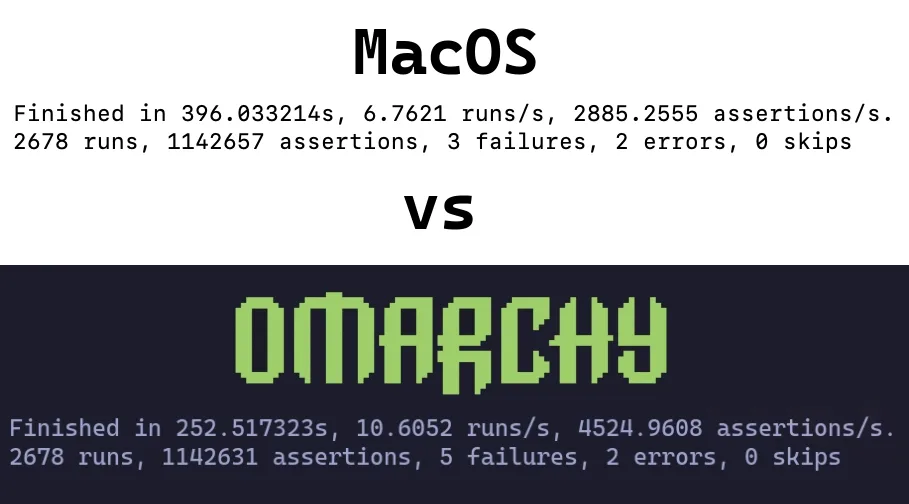
Mac-இல் Omarchy-ஐ நிறுவுதல்
Omarchy தற்போது ஒரே OS ஆக இருப்பதை மட்டுமே ஆதரிக்கிறது. நிறுவலின் போது, டிரைவ் முழுவதும் அழிக்கப்படும், மேலும் MacOS இனி பூட் செய்ய முடியாததாகிவிடும்.
நீங்கள் விரும்பினால் பின்னர் Internet Recovery வழியாக அதை மீட்டெடுக்கலாம்.
இந்தப் பகுதிக்காக, நீங்கள் ஏற்கனவே தொடங்குதல்-ஐப் பார்த்துவிட்டீர்கள், உங்கள் USB டிரைவ் தயாராக உள்ளது என்று நாங்கள் கருதுவோம். இல்லையென்றால் இப்போதே சென்று அதைச் செய்யுங்கள்.
Secure Boot-ஐ முடக்கவும் #
பூட் செய்யக்கூடிய USB-ஐயும், OS-ஐயும் பூட் செய்ய, Apple-இன் Secure Boot-ஐ முடக்குவது அவசியம். அதை முடக்க, பின்வருவனவற்றைச் செய்யவும்:
- உங்கள் Mac-ஐ அணைக்கவும்
- அதை இயக்கி, ஏற்றுதல் திரை தோன்றும் வரை உடனடியாக Command-R-ஐ அழுத்திப் பிடிக்கவும்
- உங்கள் பயனரைத் தேர்ந்தெடுத்து, கேட்கப்பட்டால் உங்கள் கடவுச்சொல்லை உள்ளிடவும்
- மீட்புத் திரையில் வந்ததும், மெனுபாரில் இருந்து Utilities > Startup Security Utility-ஐத் தேர்ந்தெடுக்கவும்
- அங்கீகரிக்கக் கேட்கப்படும்போது உங்கள் கடவுச்சொல்லை உள்ளிடவும்
- Secure Boot விருப்பங்களில் இருந்து “No Security”-ஐத் தேர்ந்தெடுக்கவும்
- External Boot விருப்பங்களில் இருந்து “Allow booting from external or removable media”-ஐத் தேர்ந்தெடுக்கவும்
நிறுவலைத் தொடங்கவும் #
- USB டிரைவைச் செருகவும்
- உங்கள் Mac-ஐ மறுதொடக்கம் செய்து, பூட் சாதனங்களின் திரை தோன்றும் வரை உடனடியாக Option-ஐ அழுத்திப் பிடிக்கவும்
- ஆரஞ்சு நிற EFI Boot சாதனத்தைத் தேர்ந்தெடுக்கவும்
- வழக்கம்போல நிறுவலைத் தொடரவும்
நிறுவி Mac வன்பொருளைக் கண்டறிந்து, தேவையான சரிசெய்தல்களைத் தானாகவே பயன்படுத்துகிறது: Broadcom Wi-Fi டிரைவர்கள் மற்றும் firmware, அது தேவைப்படும் MacBook மாடல்களில் SPI விசைப்பலகை டிரைவர், மற்றும் அதே மாடல்களுக்கான NVMe suspend சரிசெய்தல்.
அறியப்பட்ட வரம்புகள்
சமூக உறுப்பினர்கள் இந்தச் சவால்களுக்கான தீர்வுகளில் தொடர்ந்து பணியாற்றி வருகிறார்கள், எனவே இவை உங்களுக்குச் சிக்கலாக இருந்தால், எங்கள் Discord-இல் #omarchy-on-other-இல் சேர்ந்து, இவற்றைத் தீர்க்க ஏதேனும் புதுப்பித்த முறைகள் உள்ளனவா என்று பார்க்கவும்.
T1 Chip கொண்ட சாதனங்கள் #
Apple T1 chip 2016-இன் பிற்பகுதியில் அறிமுகப்படுத்தப்பட்டது, மேலும் Touch Bar கொண்ட முதல் தலைமுறை MacBook Pro மாடல்களில் மட்டுமே பயன்படுத்தப்பட்டது.
- MacBook Pro 13-inch (2016, two Thunderbolt 3 ports) – Model: A1706
- MacBook Pro 13-inch (2016, four Thunderbolt 3 ports) – Model: A1708
- MacBook Pro 15-inch (2016) – Model: A1707
அறியப்பட்ட சிக்கல்கள் #
- Touch Bar செயல்படவில்லை
- ஒலி செயல்படவில்லை
T2 Chip கொண்ட சாதனங்கள் #
Apple T2 Security Chip 2017-இல் அறிமுகப்படுத்தப்பட்டது. 2020-இல் தொடங்கி Apple silicon (M-series chips)-க்கு மாறியதுடன் T2 chip நிறுத்தப்பட்டது.
- iMac Pro (2017) – Model: A1862
- MacBook Pro 13-inch (2018, four Thunderbolt 3 ports) – Model: A1989
- MacBook Pro 15-inch (2018) – Model: A1990
- MacBook Air (Retina, 13-inch, 2018) – Model: A1932
- Mac mini (2018) – Model: A1998
- MacBook Pro 13-inch (2019, two Thunderbolt 3 ports) – Model: A2159
- MacBook Pro 13-inch (2019, four Thunderbolt 3 ports) – Model: A2178
- MacBook Pro 15-inch (2019) – Model: A1990
- iMac (Retina 5K, 27-inch, 2020) – Model: A2115 (iMac20,1 and iMac20,2)
- MacBook Pro 13-inch (2020, two Thunderbolt 3 ports) – Model: A2265
- MacBook Pro 15-inch (2020) – Model: A1990
இந்த மாடல்களில், நிறுவி தானாகவே patch செய்யப்பட்ட linux-t2 kernel, T2 ஆடியோ உள்ளமைவு, Apple-இன் Broadcom Wi-Fi/Bluetooth firmware, மற்றும் t2fanrd வழியாக விசிறி கட்டுப்பாடு ஆகியவற்றை அமைக்கிறது. Touch Bar kernel-இன் உள்ளமைக்கப்பட்ட Boot Camp-பாணி ஆதரவில் இயங்குகிறது.
iMac Retina 5K (2017) #
2017 27-inch iMac-இல் T2 chip இல்லை, எனவே நிறுவி அதை மற்ற Intel Macs-ஐப் போலவே அமைக்கிறது.
- iMac (Retina 5K, 27-inch, 2017) – Model: A1419
அறியப்பட்ட சிக்கல்கள் #
- திரை அதன் இயல்பான 5120×2880-இல் இயங்கவில்லை: பேனல் இரண்டு டைல்களைக் கொண்டது, மேலும் stock டிரைவர் ஒன்றை மட்டுமே ஒளிரச் செய்கிறது
- ஒலி செயல்படவில்லை
- பிரகாசக் கட்டுப்பாடு எந்த விளைவையும் ஏற்படுத்தவில்லை
- Sleep இயந்திரத்தை முடக்கிவிடுகிறது; power cycle மட்டுமே அதை மீட்கிறது
இந்த மாடலுக்கான ஒரு சமூக patcher திரை, ஒலி மற்றும் பிரகாசத்தைச் சரிசெய்கிறது: omarchy-imac18-3.