கையேடு
டெர்மினல்
Foot என்பது Omarchy-க்கான இயல்புநிலை டெர்மினல். இது வேகமானது, இலகுரகமானது, மேலும் பழைய கணினிகளுடன் கூட இணக்கமானது. இருப்பினும், இது சொந்த தாவல்கள் அல்லது பிளவுகளை ஆதரிக்காது.
நீங்கள் Tmux-ஐப் பயன்படுத்தினால், நீங்கள் கவலைப்படாமல் இருக்கலாம், ஆனால் இல்லையென்றால், விருப்பங்களாக Alacritty, Ghostty, மற்றும் Kitty ஐயும் நாங்கள் முழுமையாக ஆதரிக்கிறோம். Omarchy மெனுவில் நிறுவு > Terminal இன் கீழ் உங்கள் விருப்பத்தைத் தேர்ந்தெடுக்கவும்.
Super + Return ஐப் பயன்படுத்தி ஒரு புதிய டெர்மினலைத் தொடங்குகிறீர்கள். (இந்த பிணைப்பு நிறுவு > Terminal வழியாக நீங்கள் நிறுவிய எந்த டெர்மினலையும் தானாகவே சுட்டிக்காட்டும், மேலும் அமைப்பு > இயல்புநிலைகள் > Terminal இன் கீழ் நிறுவப்பட்ட டெர்மினல்களுக்கு இடையே மாறலாம்.)
Tmux
Tmux உங்கள் டெர்மினலைப் பொருட்படுத்தாமல் பேன்கள், சாளரங்கள் (அதாவது தாவல்கள்), மற்றும் மீண்டும் தொடங்கக்கூடிய அமர்வுகளுக்கு ஒரு நிலையான, நிரல்படுத்தக்கூடிய இடைமுகத்தை வழங்குகிறது. இது தொலைநிலை ஹோஸ்ட்களிலும் கூட வேலை செய்கிறது, எனவே நீங்கள் ஒரு சேவையகத்திற்கு SSH செய்யும் போது, அதே அணுகுமுறையைப் பயன்படுத்தலாம்.
Super + Alt + Return ஐப் பயன்படுத்தி ஒரு புதிய டெர்மினலில் ஒரு புதிய Tmux அமர்வைத் தொடங்குகிறீர்கள், மேலும் Tmux ஒரு நிலையான செயல்முறை என்பதால், அந்த டெர்மினலை மூடினாலும் உங்கள் அமர்வை மீண்டும் தொடங்கலாம். உங்கள் செயலில் உள்ள அனைத்து அமர்வுகளையும் பார்க்க Ctrl + Space (முன்னொட்டு விசை என்று அழைக்கப்படுகிறது) பிறகு s ஐ அழுத்தவும்.
Omarchy பணிச்சூழலியல் ரீதியாக உகந்த Tmux கட்டமைப்புடன் வருகிறது, இதில் கற்றுக்கொள்ள நிறைய விசைப்பிணைப்புகள் உள்ளன, எனவே ஏமாற்று தாளை கையில் வைத்திருக்கவும்.
Tmux தளவமைப்பு செயல்பாடுகள்
Tmux நிரல்படுத்தக்கூடியது என்பதால், தளவமைப்புகளை உருவாக்க செயல்பாடுகளைப் பயன்படுத்தலாம். Omarchy பொதுவான டெவலப்பர் தளவமைப்புகளுக்கு நான்கு வெவ்வேறு செயல்பாடுகளுடன் வருகிறது.
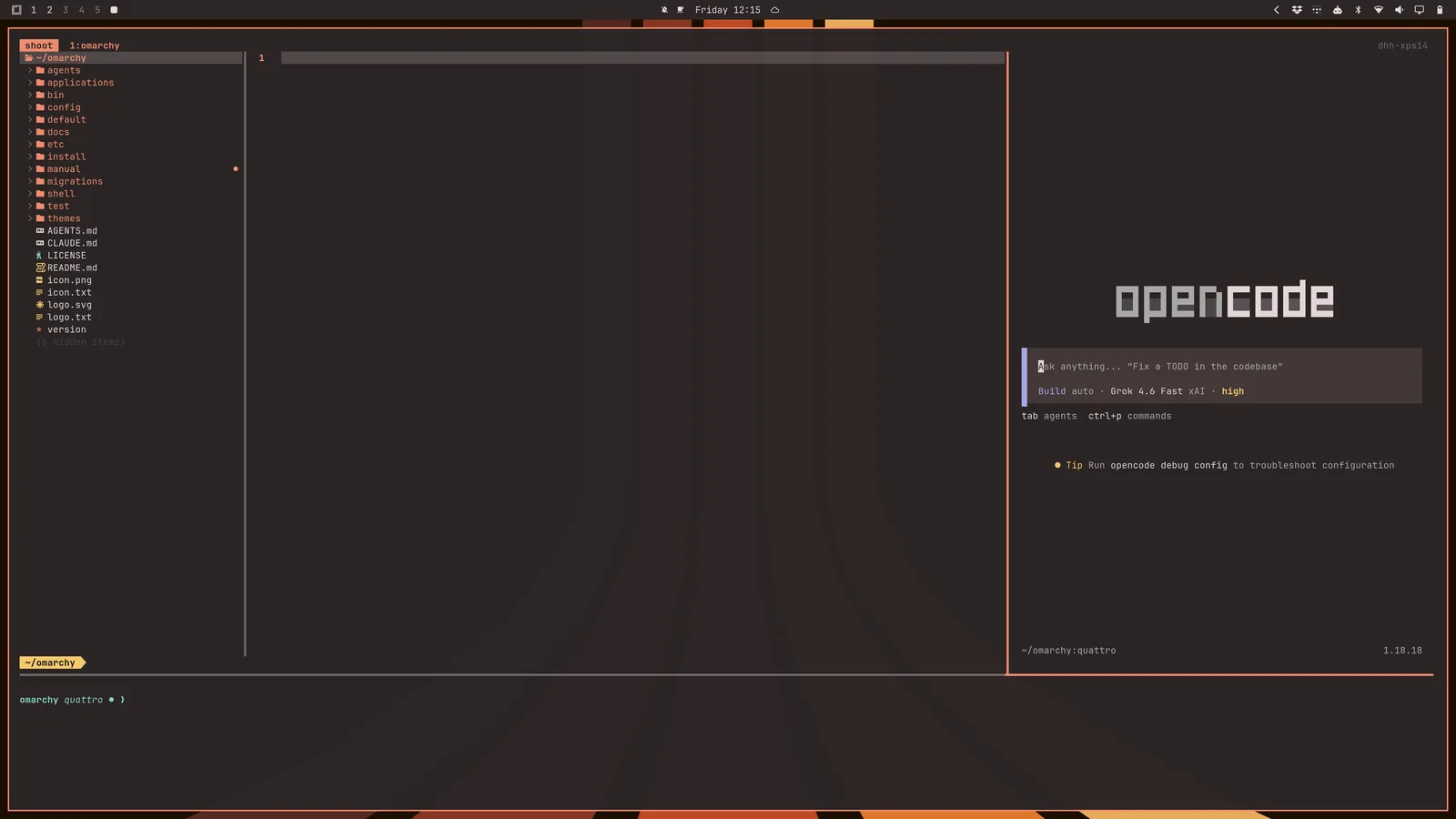
tdl [agent] இடதுபுறத்தில் $EDITOR, வலதுபுறத்தில் நீங்கள் தேர்ந்தெடுத்த AI Agent (எ.கா. opencode-க்கு c அல்லது Claude-க்கு cx அல்லது OpenAI-க்கு codex), பிறகு கீழே ஒரு டெர்மினல் ஆகியவற்றுடன் மூன்று-வழி பிளவு IDE-போன்ற இடைமுகத்தைத் தொடங்குகிறது.
எனவே tdl c இதைத் தொடங்கும் (அல்லது வெறும் ic):
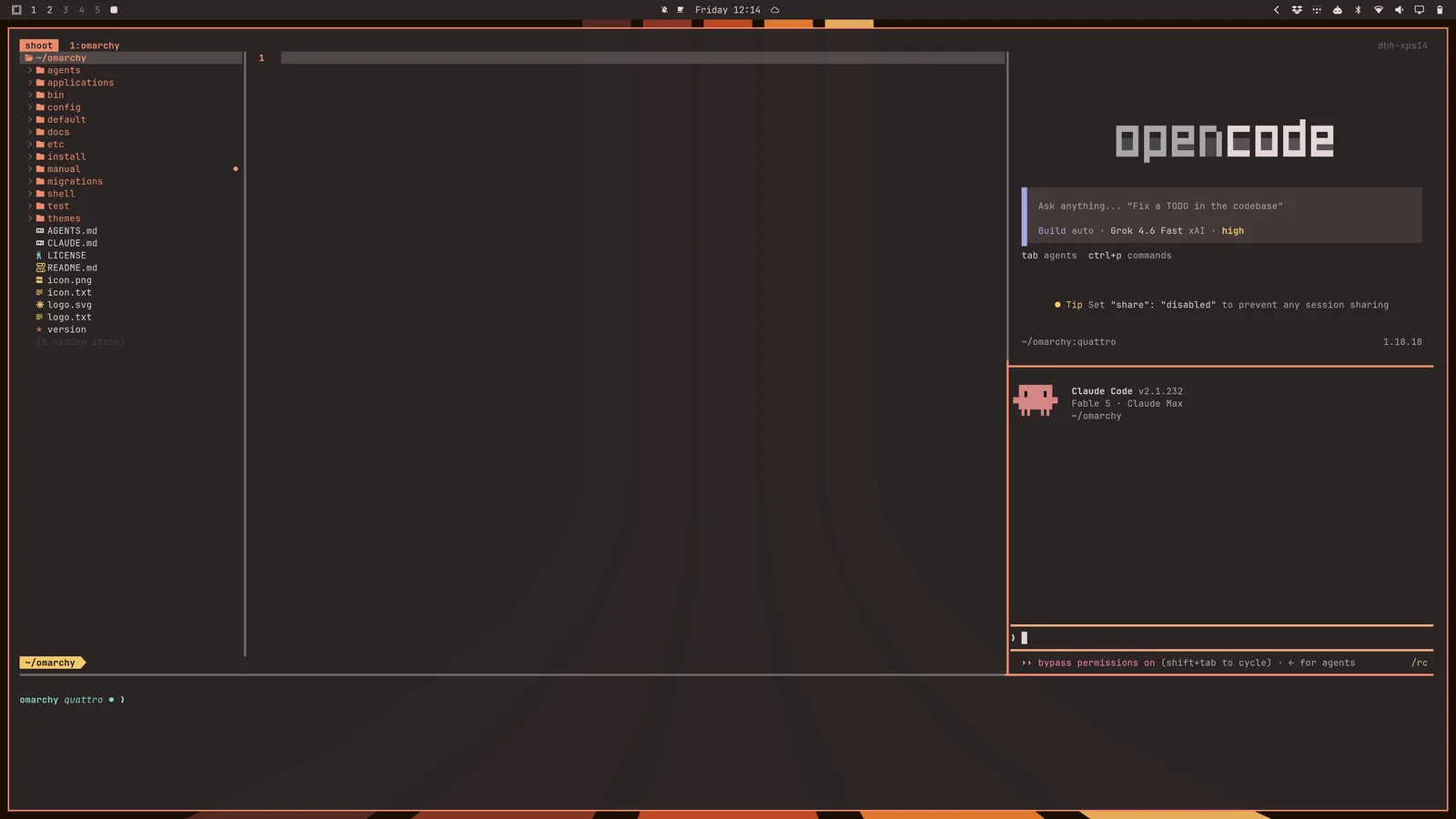
tdl c cx (opencode + claude) மூலம் இரண்டாவது Agent-ஐயும் தொடங்கலாம் (அல்லது வெறும் icx):
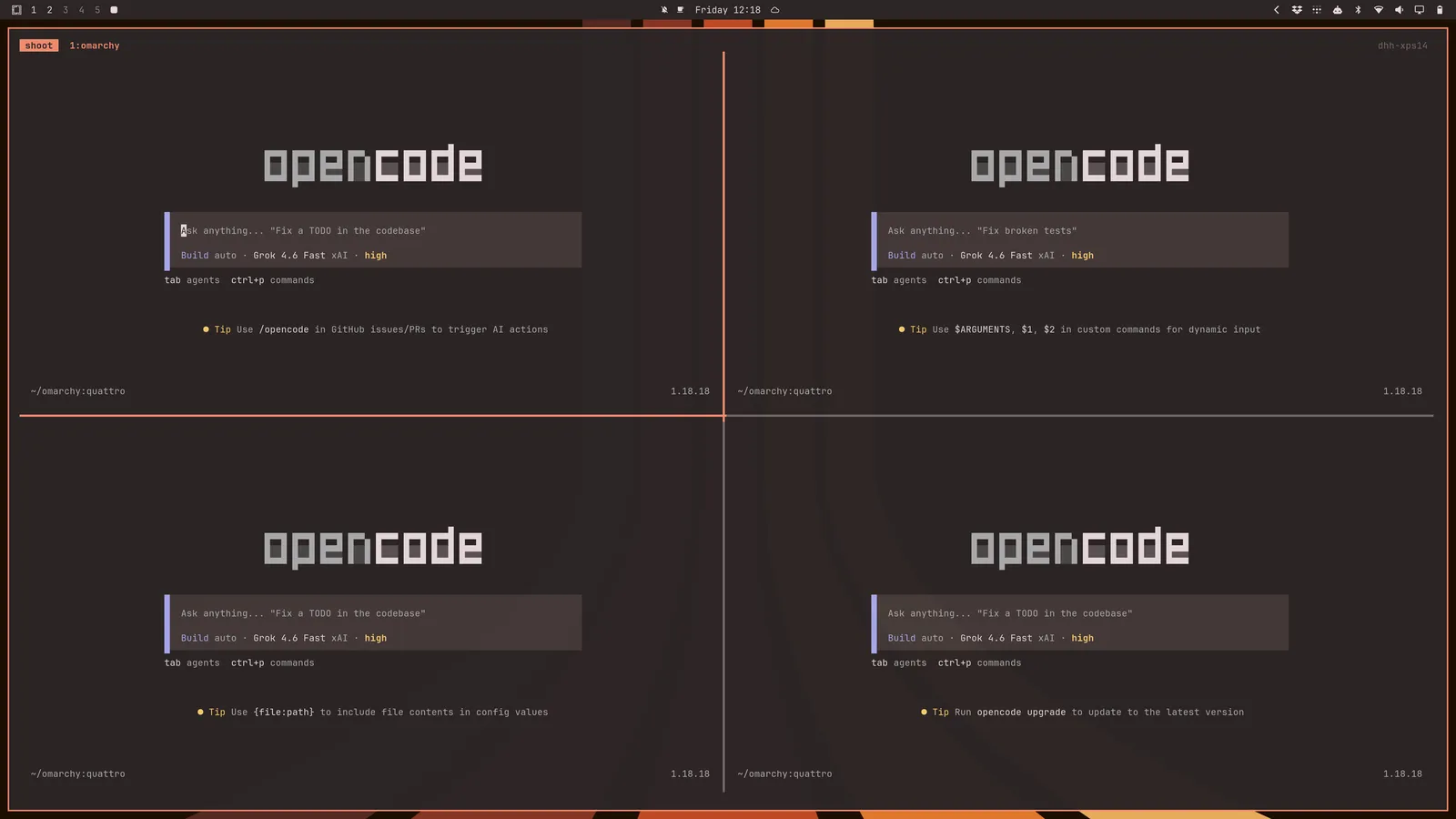
tds உம் உள்ளது, இது மேல் இடதுபுறத்தில் எடிட்டர், மேல் வலதுபுறத்தில் ஒரு நேரடி வேறுபாடு கண்காணிப்பாளர், கீழ் இடதுபுறத்தில் ஒரு டெர்மினல், மற்றும் கீழ் வலதுபுறத்தில் opencode ஆகியவற்றுடன் நான்கு-வழி சதுரத்தைத் தொடங்குகிறது.
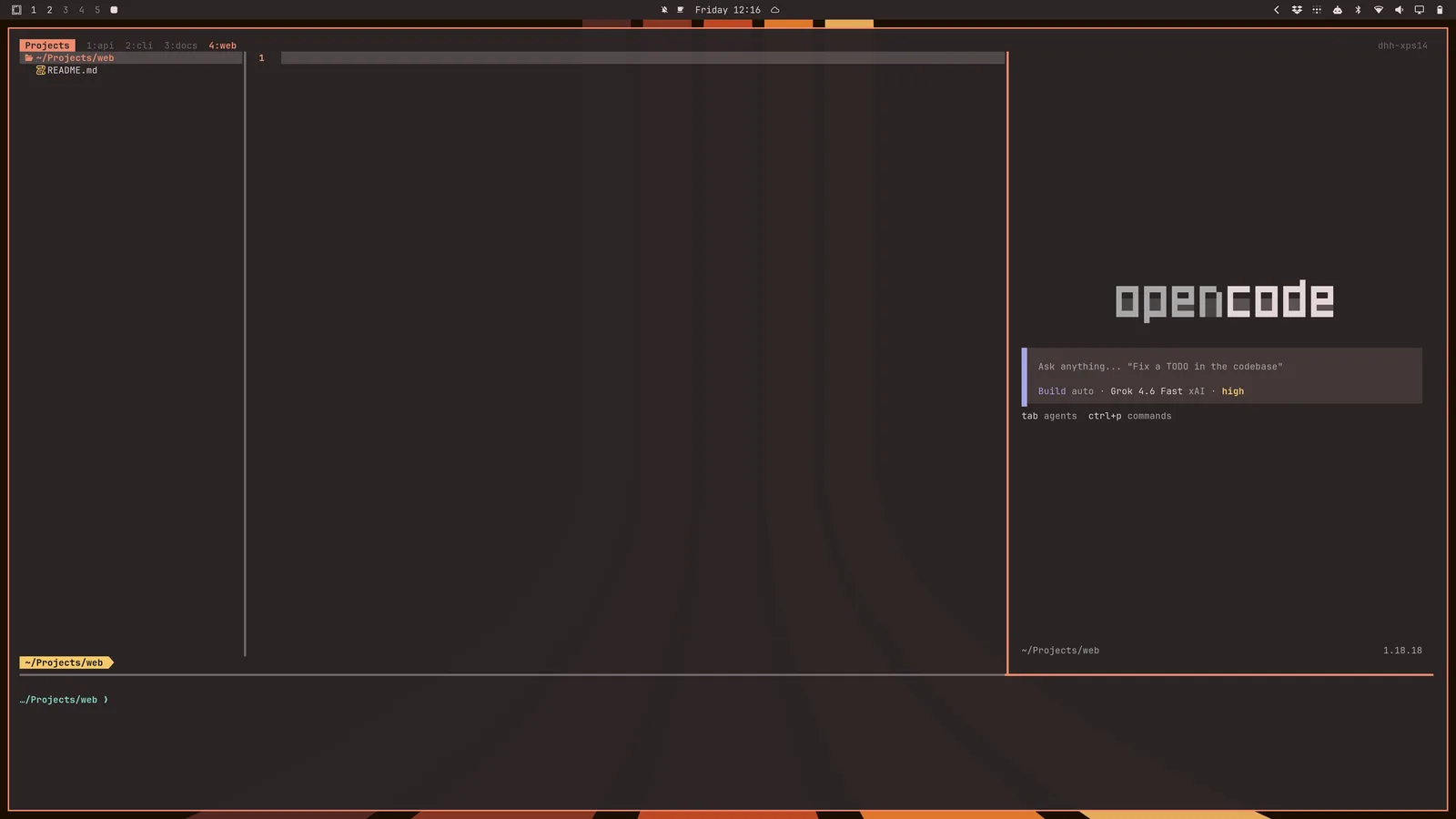
tdlm [agent] ஐப் பயன்படுத்தி தற்போதைய கோப்பகத்தில் உள்ள ஒவ்வொரு துணை கோப்பகத்திற்கும் இந்த தளவமைப்பு கட்டமைப்பைத் தொடங்கலாம், பிறகு alt + 1/2/3/4/5/... ஐப் பயன்படுத்தி வழிசெலுத்தலாம்:
இறுதியாக, tsl [panes] [command] ஐப் பயன்படுத்தி Agent-களின் கூட்டத்தைத் தொடங்கலாம். எனவே tsl 4 c உங்களுக்கு opencode Agent-களின் நான்கு-வழி கட்டத்தைத் தரும்: