கையேடு
வழிசெலுத்தல்
Omarchy-இல் எல்லாம் விசைப்பலகை வழியாகவே நடக்கிறது - எல்லாமே! கணினி முதலில் தொடங்கும்போது, மவுஸை மட்டும் வைத்து உங்களால் உண்மையிலேயே எதுவுமே செய்ய முடியாது. ஆனால் நீங்கள் Super + Space அழுத்தி Omarchy Menu-வை வெளிப்படுத்தலாம், இங்கிருந்து கிட்டத்தட்ட எல்லாவற்றையும் செய்யலாம்.
ஆனால் Omarchy மெனு என்பது பெரும்பாலான நேரங்களில் கணினியை இயக்குவதற்கான முக்கிய வழியாக இருக்க வேண்டும் என்பதே நோக்கம் அல்ல. அதைவிட நம்மால் வேகமாகச் செயல்பட முடியும்! மிக முக்கியமான பயன்பாடுகள் அனைத்தும் தனித்தனி ஹாட்கீகளுடன் நேரடியாக இணைக்கப்பட்டுள்ளன. நீங்கள் Super + Return கொண்டு டெர்மினலையும், Super + Shift + Return கொண்டு ஒரு உலாவியையும் தொடங்குகிறீர்கள். ஒன்றன் பின் ஒன்றாகச் செய்து பாருங்கள், Hyprland-இன் டைலிங்கின் மாயத்தைச் செயலில் காண்பீர்கள்:
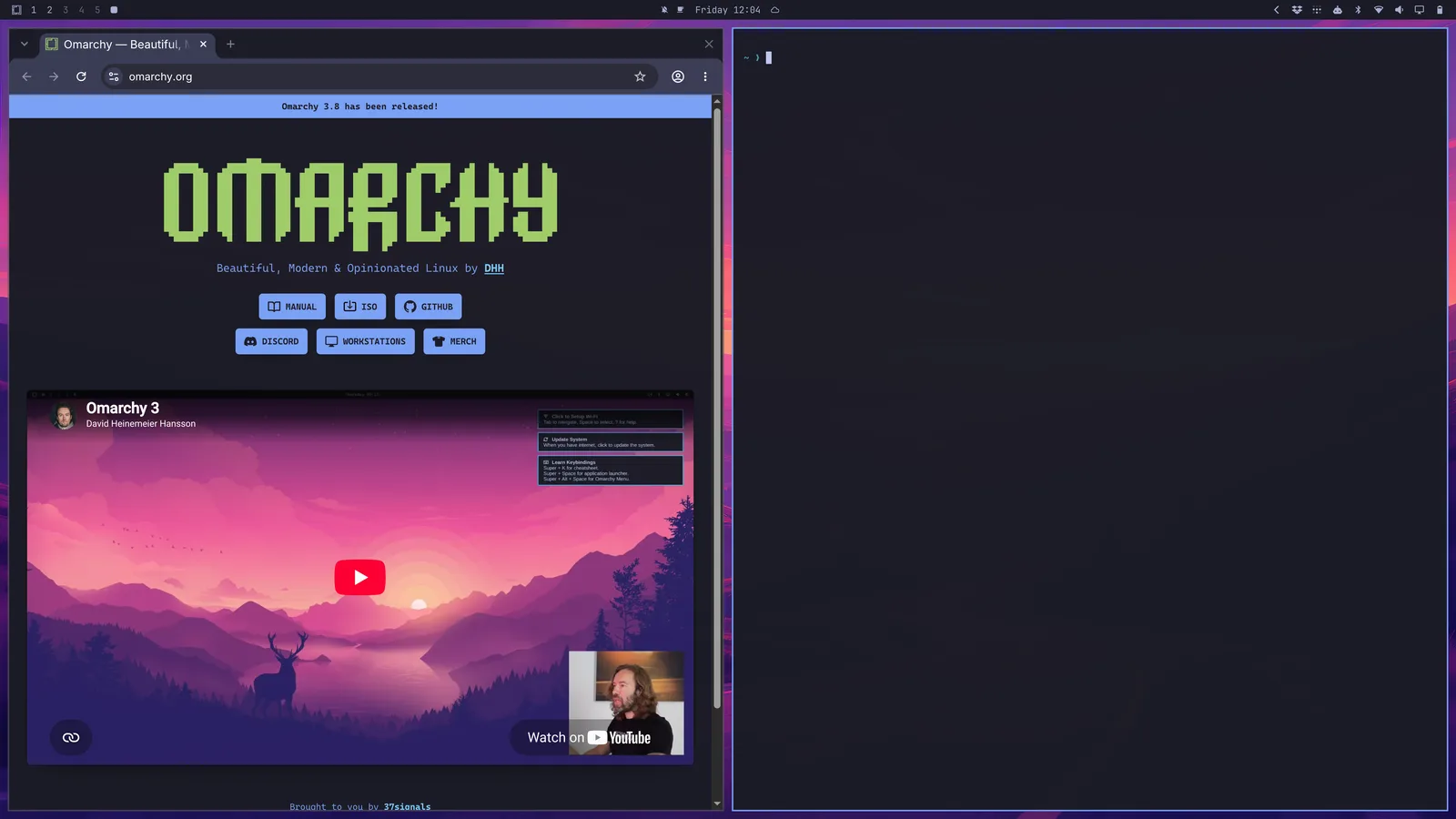
பிறகு நீங்கள் Super + J அழுத்தி அவற்றைப் பக்கத்திற்குப் பக்கம் வைப்பதற்குப் பதிலாக ஒன்றன் மேல் ஒன்றாக அடுக்கலாம்:
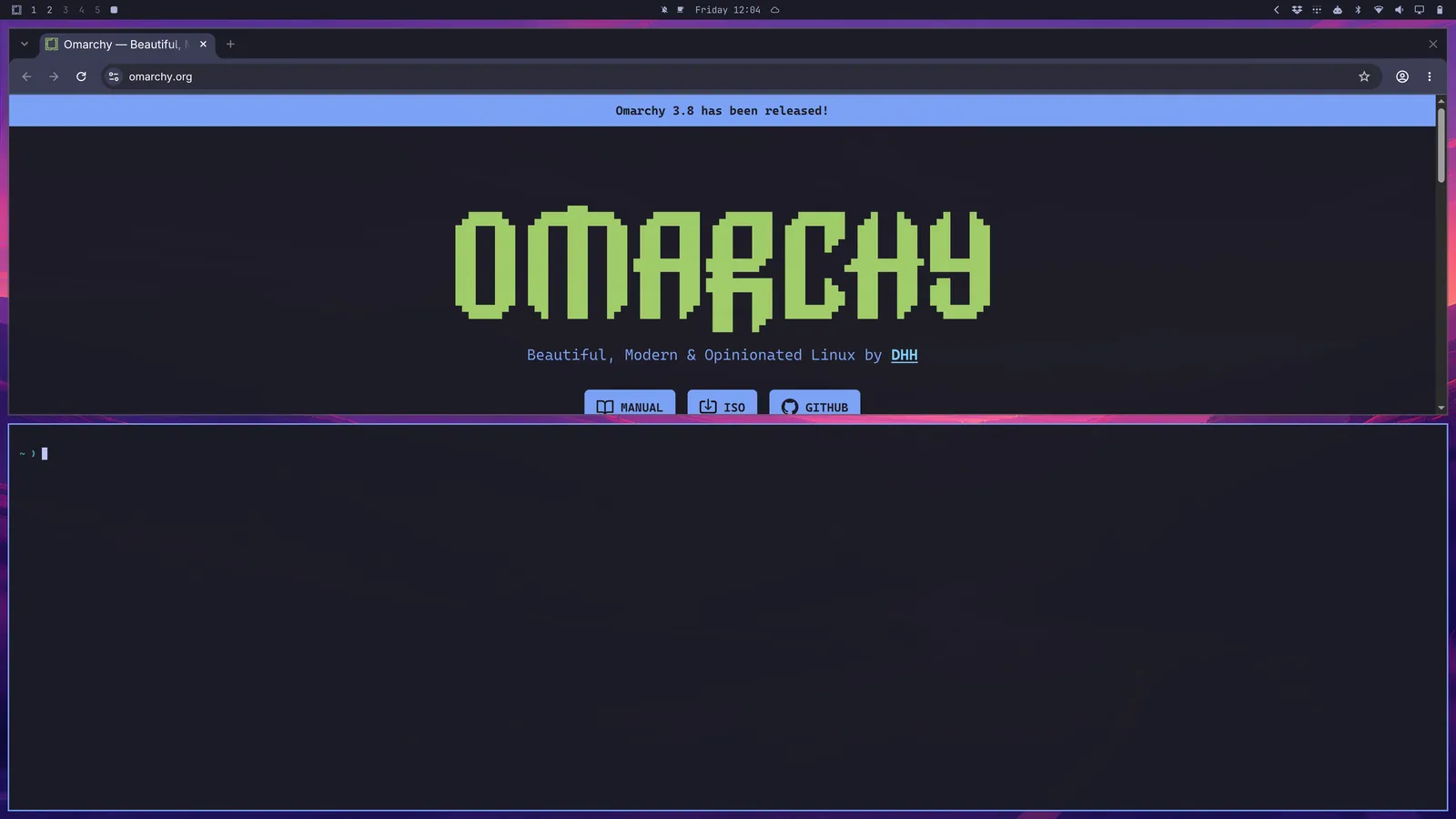
அவற்றை மீண்டும் பக்கத்திற்குப் பக்க நிலைகளுக்குத் திருப்ப Super + J மீண்டும் அழுத்துங்கள். பிறகு உலாவியில் இருக்கும்போது சாளரங்களை மாற்றிக்கொள்ள Super + Shift + Arrow Right முயற்சி செய்யுங்கள்.
இப்போது Activity மானிட்டரைத் தொடங்க Super + Shift + T முயற்சி செய்யுங்கள். அது ஒரு மிதக்கும் சாளரமாகத் தோன்றும். நீங்கள் Super + T பயன்படுத்தி அதை டைல் செய்யலாம் (மீண்டும் அதை அழுத்தினால் அது மீண்டும் மிதக்கும்). இப்போது கோப்பு மேலாளரைத் திறக்க Super + Shift + F அழுத்துங்கள். உங்களிடம் ஒரு நேர்த்தியான நான்கு-வழி அமைப்பு இருக்கும்:
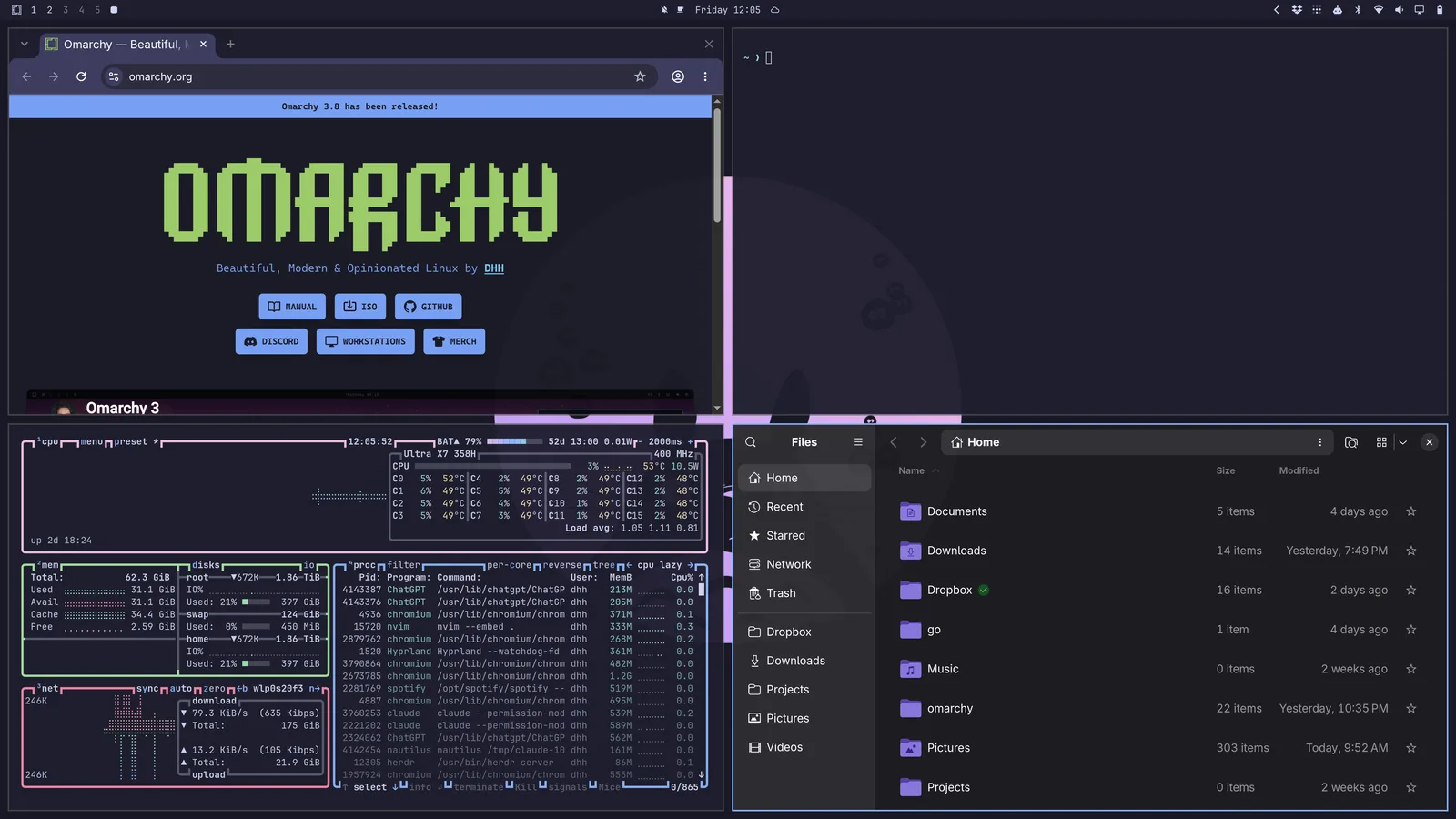
நீங்கள் செயலில் இருக்க விரும்பும் சாளரங்களுக்கு இடையே Super + Arrow கொண்டு நகர்கிறீர்கள். இது ஃபோகஸை மாற்றி கர்சரைப் புதிய பயன்பாட்டின் மையத்திற்கு நகர்த்தும். ஒரு திரையின் விளிம்பில், அது அந்தப் பக்கத்தில் உள்ள மானிட்டருக்குத் தொடர்ந்து செல்லும்.
நீங்கள் Super + Shift + 2 அழுத்தினால், தற்போது ஃபோகஸில் உள்ள பயன்பாட்டை இரண்டாவது பணியிடத்திற்கு நகர்த்துவீர்கள். Super + Shift + 1 அதை மீண்டும் கொண்டு வரும். (மேலும் Super + Shift + Alt + 2 தற்போது ஃபோகஸில் உள்ள பயன்பாட்டை அந்தப் பணியிடத்திற்கு மாறாமலேயே இரண்டாவது பணியிடத்திற்கு நகர்த்தும்).
ஒன்றுக்கு மேற்பட்ட மானிட்டர்கள் இருக்கும்போது, ஒவ்வொரு மானிட்டருக்கும் அதற்கே உரிய 1 முதல் 10 வரையிலான பணியிடங்கள் உள்ளன. Super + 2 நீங்கள் இருக்கும் மானிட்டரின் இரண்டாவது பணியிடத்திற்குச் செல்கிறது, மேலும் ஒவ்வொரு மானிட்டரின் மேல் பட்டையும் அதன் சொந்த பணியிடங்களையும், அது காட்டிக் கொண்டிருக்கும் பணியிடத்தையும் காட்டுகிறது. Super + Tab நீங்கள் இருக்கும் மானிட்டரில் உள்ள பணியிடங்களுக்கு இடையே சுழற்சி செய்கிறது. Super + Shift + Ctrl + Arrows நீங்கள் இருக்கும் சாளரத்தை அந்தத் திசையில் உள்ள மானிட்டருக்கு, அது காட்டிக் கொண்டிருக்கும் பணியிடத்திற்கு நகர்த்துகிறது, மேலும் Super + Shift + Alt + Arrows நீங்கள் இருக்கும் பணியிடத்தை அந்தத் திசையில் உள்ள மானிட்டருக்கு நகர்த்துகிறது, அங்கு அது காலியாக இருந்தால் அதே எண்ணை எடுத்துக்கொள்ளும். நீங்கள் ஒரு மானிட்டரைத் துண்டித்தாலும் அது அதன் பணியிடங்களை வைத்திருக்கும்: அவை மற்றொரு திரையின் பணியிடங்களுடன் இணைகின்றன, அதில் ஏற்கெனவே உள்ளவற்றுக்கு அடுத்த எண்களைப் பெறுகின்றன, மேலும் மானிட்டர் திரும்பி வரும்போது அவற்றின் பழைய எண்களுக்குக் கீழே மீண்டும் செல்கின்றன.
நீங்கள் Super அழுத்திப் பிடித்து மவுஸைப் பயன்படுத்தி ஒரு சாளரத்தில் கிளிக் செய்தால், அது அமர்ந்திருக்கும் இடத்தை உங்களால் மறுசீரமைக்க முடியும். நீங்கள் Super அழுத்திப் பிடித்து மவுஸில் வலது பொத்தானைப் பயன்படுத்தினால், சாளரத்தை சுதந்திரமாக அளவுமாற்றம் செய்யலாம்.
நீங்கள் ஒரு சாளரத்தை Super + W அல்லது Super + Q கொண்டு மூடுகிறீர்கள் (மேலும் எல்லா சாளரங்களையும் Ctrl + Alt + Delete கொண்டு மூடுகிறீர்கள்).
நீங்கள் Super + F கொண்டு முழுத் திரைக்கும் செல்லலாம், அல்லது Super + Alt + F கொண்டு (மேல் பட்டையை வைத்துக்கொண்டு) வெறும் முழு-அகலத்திற்கும் செல்லலாம், அல்லது Super + Ctrl + F கொண்டு ஒரு சாளரத்திற்குள் முழுத் திரைக்கும் செல்லலாம் (YouTube-க்கு நல்லது!).
Dwindle vs scrolling அமைப்பு
Omarchy-இன் இயல்புநிலை அமைப்பு dwindle என்று அழைக்கப்படுகிறது. அது ஒற்றை பணியிடத்தில் நீங்கள் திறக்கும் எல்லா சாளரங்களையும் எல்லா நேரங்களிலும் காணும்படி வைக்கிறது, அதற்காக அவற்றைச் சுருக்க வேண்டியிருந்தாலும் கூட.
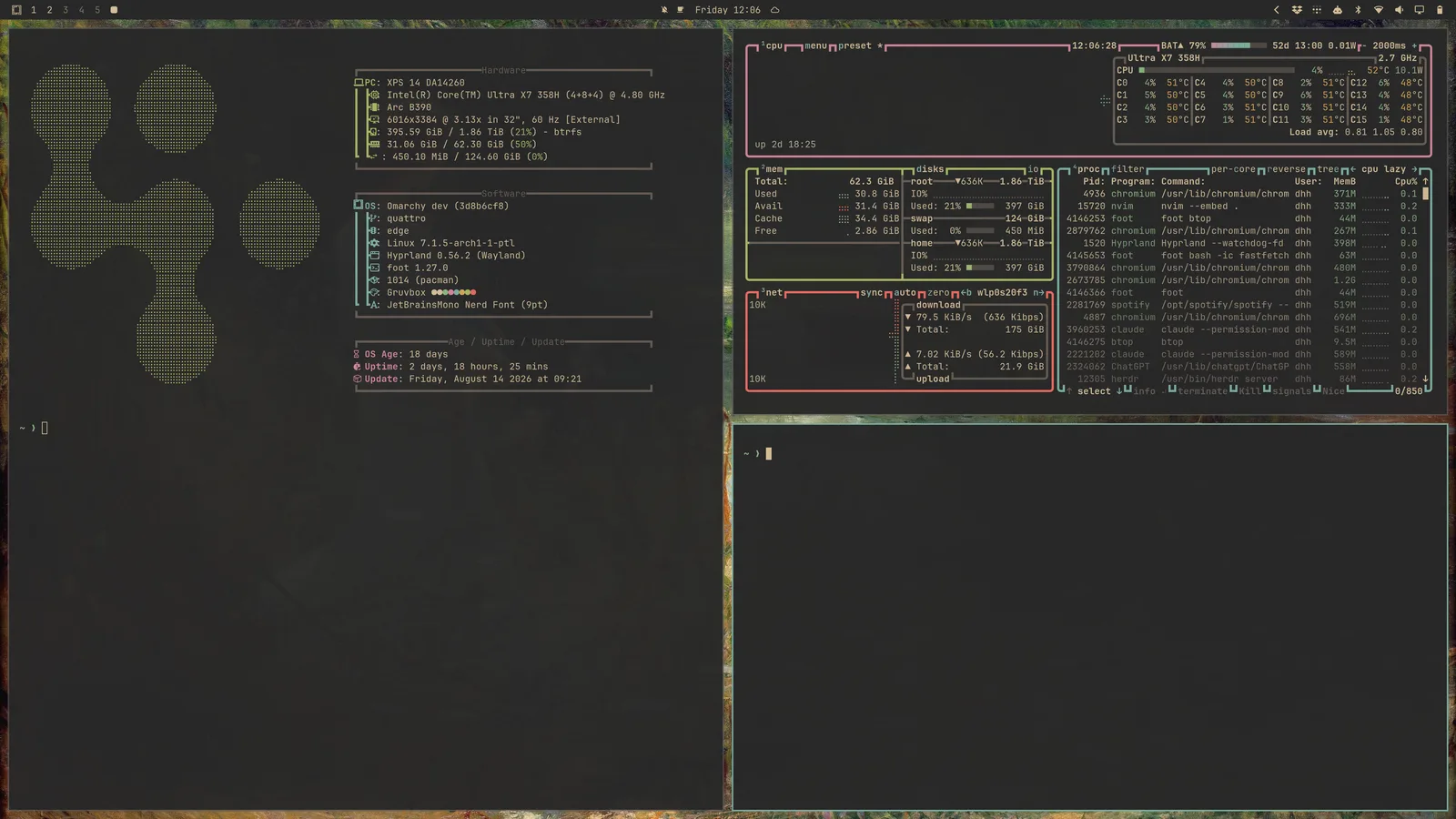
ஆனால் சாளரங்கள் காட்சியின் காணக்கூடிய விளிம்புக்கு அப்பால் பக்கத்திற்குப் பக்கம் வரிசையாக அடுக்கப்பட்டிருக்கும் scrolling அமைப்பாக ஒரு பணியிடத்தை மாற்ற நீங்கள் தேர்வு செய்யலாம். நீங்கள் Super + L வழியாக ஒற்றை பணியிடத்தை இந்த அமைப்பாக மாற்றுகிறீர்கள்.
Super + L மீண்டும் அழுத்துவது பணியிடத்தை மிதக்கும்படி மாற்றுகிறது, அங்கு சாளரங்கள் சுதந்திரமாக ஒன்றன்மேல் ஒன்று இருக்கும், நீங்களே அவற்றை வைக்கிறீர்கள், மேலும் மூன்றாவது அழுத்தம் அதை dwindle-க்குத் திருப்புகிறது. Super + Alt + L அவற்றின் வழியாக மற்ற திசையில் செல்கிறது. எப்படியும் மிதக்கும் ஒரு சாளரம் - நீங்கள் Super + T கொண்டு வெளியே எடுத்தது, அல்லது எப்போதும் மிதந்தபடி திறக்கும் ஒரு பயன்பாடு - பணியிடம் டைலிங்கிற்குத் திரும்பும்போதும் மிதந்தபடியே இருக்கும். மேல் பட்டை நீங்கள் இருக்கும் பணியிடத்தை அதன் அமைப்புடன் குறிக்கிறது: dwindle-க்கு ஒரு சதுரம், scrolling-க்கு ஒரு வட்டம், மற்றும் மிதப்பதற்கு ஒரு முக்கோணம். அந்தக் குறியைக் கிளிக் செய்வதும் அமைப்பைச் சுழற்சி செய்கிறது.
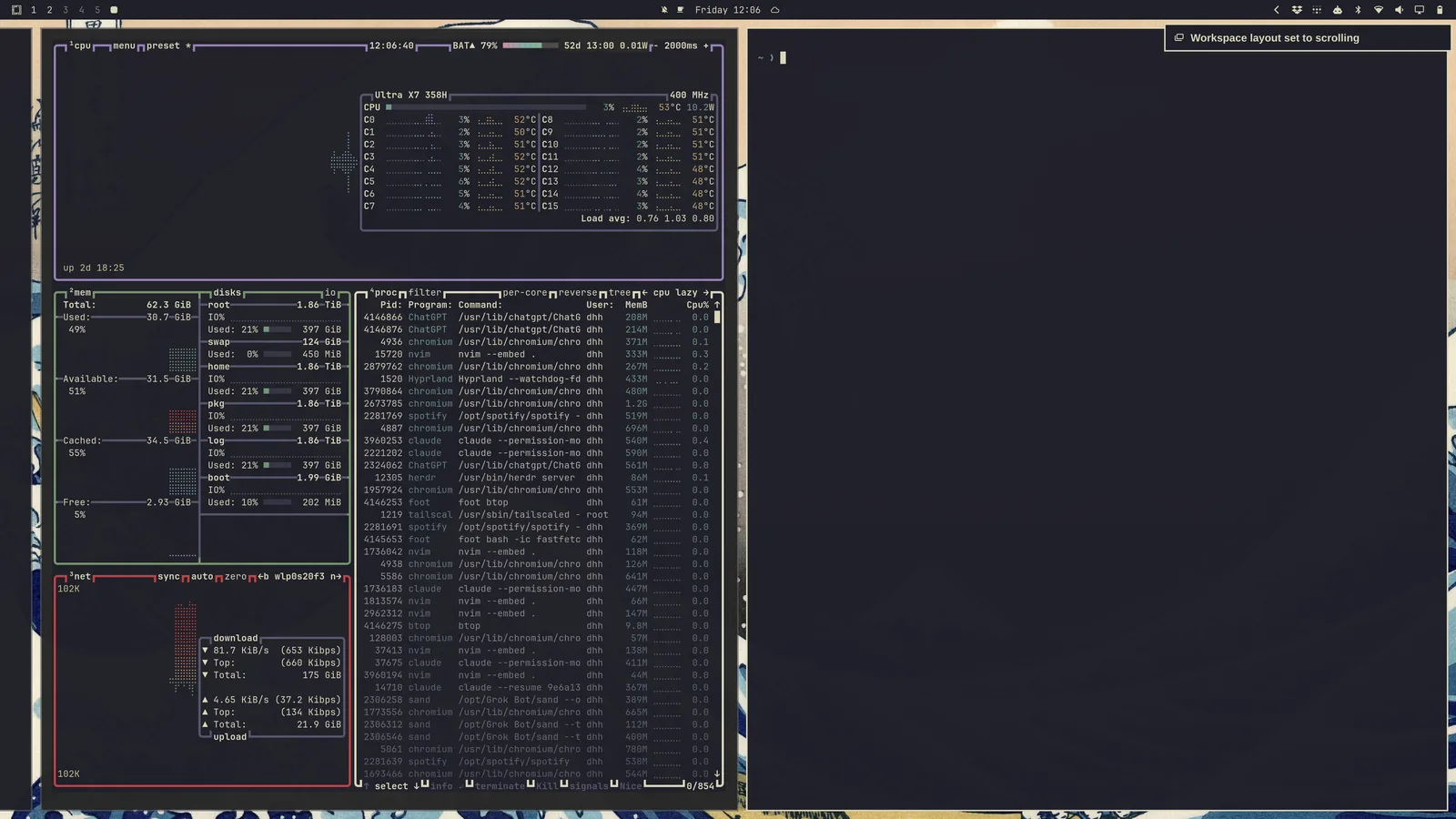
தேர்வு ஒவ்வொரு பணியிடத்திற்கும் தனியானது, அது நிலைத்திருக்கும். எனவே உலாவுவதற்கு பணியிடம் 1-ஐ dwindle-இலும், குறியீட்டிற்கு பணியிடம் 2-ஐ scrolling-இலும் வைக்கலாம், மேலும் மறுதொடக்கத்திற்குப் பிறகு அவை அப்படியே திரும்பி வரும்.
நீங்கள் scrolling அமைப்பை இயல்புநிலையாகப் பயன்படுத்த விரும்பினால், அதை ~/.config/hypr/looknfeel.lua-இல் அமைக்கலாம்:
hl.config({
  general = {
    layout = "scrolling",
  },
})
மிதக்கும் பணியிடங்கள்
ஒரு மிதக்கும் பணியிடம் பாரம்பரிய டெஸ்க்டாப் போல செயல்படுகிறது: சாளரங்கள் ஒன்றன்மேல் ஒன்று இருக்கும், நீங்களே அவற்றை நகர்த்தி அளவை அமைக்கிறீர்கள். ஒவ்வொரு சாளரத்திற்கும் உங்கள் தீமின் வண்ணங்களில் ஒரு தலைப்புப் பட்டை கிடைக்கிறது, சிறிதாக்க, பெரிதாக்க, மற்றும் மூட பொத்தான்களுடன். Super + M ஃபோகஸில் உள்ள சாளரத்தையும் சிறிதாக்குகிறது. சிறிதாக்கப்பட்ட சாளரம் dock-இல் காத்திருக்கும்; அதை மீண்டும் கொண்டு வர அதன் பயன்பாட்டைக் கிளிக் செய்யுங்கள். ஒரு சாளரத்தை முன்னால் கொண்டு வர அதைக் கிளிக் செய்யுங்கள். எந்த விளிம்பு அல்லது மூலையிலிருந்தும் அதை அளவுமாற்றம் செய்யுங்கள். மேல் பட்டையைப் பார்வையில் வைத்தபடி சாளரத்தைப் பெரிதாக்க ஒரு தலைப்புப் பட்டையை இரட்டை-கிளிக் செய்யுங்கள், மேலும் அதன் பழைய அளவை மீண்டும் பெற மீண்டும் செய்யுங்கள்.
ஒரு மிதக்கும் பணியிடம் ஒரு dock-ஐயும் காட்டுகிறது, உங்கள் பின் செய்யப்பட்ட பயன்பாடுகளுடன், இயங்கிக் கொண்டிருக்கும் எல்லாவற்றுடனும், மேலும் apps பொத்தானுக்குப் பின்னால் ஒவ்வொரு பயன்பாட்டின் ஒரு கிரிட்டுடனும், அதை Super + Alt + Space மற்றும் Omarchy மெனுவில் உள்ள Apps ஆகியவையும் திறக்கின்றன. கிரிட்டில் உள்ள ஒரு பயன்பாட்டில் வலது-கிளிக் செய்யுங்கள், அல்லது அதை நிறுவல் நீக்க Delete அழுத்துங்கள். ஒரு பயன்பாட்டைத் திறக்க, அல்லது அதன் சாளரத்தை முன்னால் கொண்டு வர அதைக் கிளிக் செய்யுங்கள்; அதன் சாளரங்களுக்கு இடையே சுழற்சி செய்ய மீண்டும் கிளிக் செய்யுங்கள். நடு-கிளிக் ஒரு புதிய சாளரத்தைத் திறக்கிறது. ஒரு ஐகானை dock-இல் இழுத்து அதை நகர்த்துங்கள்; இயங்கும் ஒரு பயன்பாட்டை மற்றவற்றுக்கு இடையே இழுப்பது அதை அங்கேயே வைக்கிறது. ஒரு பயன்பாட்டை dock-இல் வைக்க, அதை வெளியே எடுக்க, அல்லது அதை விட்டு வெளியேற வலது-கிளிக் செய்யுங்கள். dock ஒரு முழுத்திரை சாளரத்திற்கு வழிவிட்டு விலகுகிறது. dock-ஐ மற்றொரு விளிம்புக்கு நகர்த்த, அல்லது சுட்டி அதன் விளிம்பை அடையும் வரை அதை மறைந்திருக்கச் செய்ய apps பொத்தானில் வலது-கிளிக் செய்யுங்கள். நிலை Appearance > Dock > Dock Position கீழேயும் உள்ளது, மேலும் omarchy dock position left மற்றும் omarchy dock autohide on இரண்டையும் ஒரு டெர்மினலிலிருந்து அமைக்கின்றன. நீங்கள் dock-இல் வைத்திருக்கும் பயன்பாடுகள் அவை இயங்காதபோது மங்கலாக இருக்கும்.
புதிய பணியிடங்களும், Super + L கொண்டு அவற்றுக்கே உரிய அமைப்பை நீங்கள் கொடுக்காத எந்தப் பணியிடங்களும், இயல்புநிலை அமைப்பைப் பயன்படுத்துகின்றன. இயல்புநிலையை மாற்றுவது சாளரங்கள் இல்லாத ஒவ்வொரு பணியிடத்தையும் அதற்கு மீட்டமைக்கிறது, அதே நேரத்தில் அதில் சாளரங்கள் உள்ள ஒன்று அதற்கு இருக்கும் அமைப்பை வைத்திருக்கும். dock-இல் சிறிதாக்கப்பட்ட ஒரு சாளரம், அது விட்டுச் சென்ற பணியிடத்தில் உள்ள ஒரு சாளரமாகவே இன்னும் கணக்கிடப்படுகிறது. அதை Appearance > Workspace Layout கீழே தேர்ந்தெடுங்கள்: Tiling, Scrolling, அல்லது Floating. omarchy-hyprland-workspace-layout-default scrolling அதை ஒரு டெர்மினலிலிருந்து அமைக்கிறது.
சாளரங்களைக் குழுவாக்குதல்
சாளரங்களை Super + G பயன்படுத்திக் குழுவாக்கலாம். நீங்கள் ஒரு குழுவில் இருந்தவுடன், அது செயலில் இருக்கும்போது நீங்கள் தொடங்கும் ஒவ்வொரு சாளரமும் அந்தக் குழுவைச் சேர்ந்ததாக இருக்கும். இந்தக் குழுவாக்கப்பட்ட சாளரங்களுக்கு இடையே நீங்கள் Super + Ctrl + Arrow Left/Right பயன்படுத்தி நகரலாம், அல்லது வரிசையில் குழுவாக்கப்பட்ட சாளரங்களுக்கு நேரடியாகச் செல்ல Super + Alt + 1/2/3/4 பயன்படுத்தலாம்.
நீங்கள் ஒரு சாளரத்தை Super + Alt + G கொண்டு குழுவிலிருந்து வெளியே நகர்த்தலாம், அல்லது Super + G மீண்டும் அழுத்தி முழுக் குழுவையும் கலைக்கலாம். இறுதியாக, நீங்கள் Super + Alt + Arrows கொண்டு குழுவுக்கு வெளியே உள்ள சாளரங்களை அதற்குள் நகர்த்தலாம்.
சாளரங்களை வெளியே எடுத்தல்
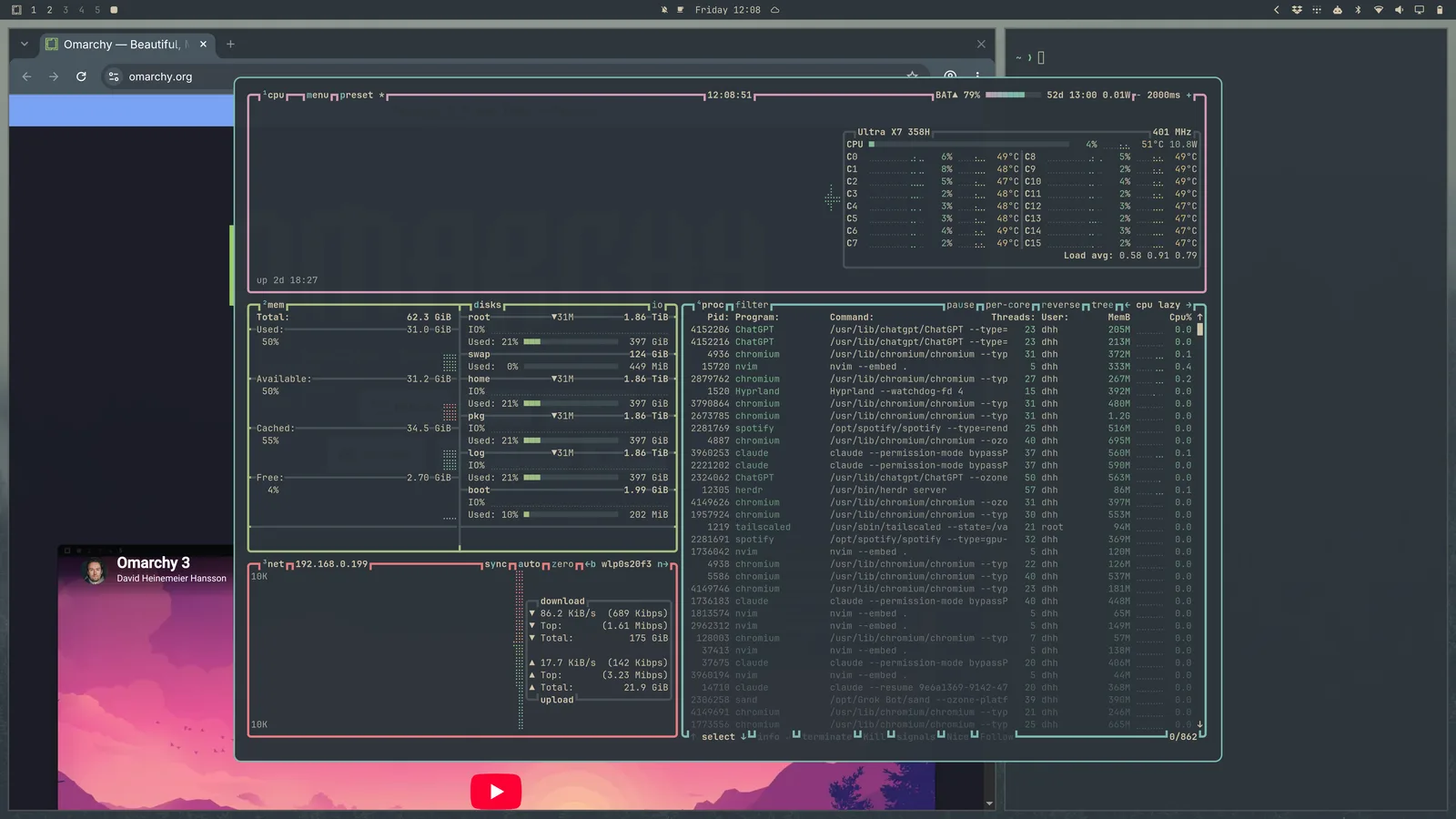
நீங்கள் ஒரு சாளரத்தை அதன் பணியிட ஒதுக்கீட்டிலிருந்து Super + O கொண்டு வெளியே எடுக்கலாம். அது நீங்கள் எந்தப் பணியிடத்திற்குச் சென்றாலும் உங்களைப் பின்தொடரும் ஒரு மிதக்கும் சாளரமாக அதைப் பின் செய்யும். வீடியோ பிளேயர்கள் மற்றும் அது போன்றவற்றுக்கு அருமை.
Scratchpad பணியிடம்
நீங்கள் தற்போது இருக்கும் எந்தப் பணியிடத்தின் மீதும் மேலோட்டமாக அமையும் ஒரு சிறப்பு முழு-அளவு scratchpad பணியிடம் உள்ளது. அதில் உள்ளதை நீங்கள் Super + S பயன்படுத்தி அணுகுகிறீர்கள், மேலும் Super + Alt + S பயன்படுத்தி அங்கே சாளரங்களை வைக்கிறீர்கள்.
தற்போதைய பணியிடத்தை விட்டு வெளியேறாமல் விரைவாக நீங்கள் தொடர்புகொள்ள விரும்பும் கட்டுப்பாடுகள் அல்லது ஒரு டெர்மினலுக்கு இது நன்றாக வேலை செய்கிறது.
Quake கன்சோல்
இறுதியாக, நீங்கள் தற்போது இருக்கும் எந்தப் பணியிடத்தின் மீதும் கீழே இறங்கும் ஒரு அரை-உயர Quake கன்சோல் உள்ளது. அதை Super + Grave கொண்டு மாற்றுங்கள், மேலும் Super + Shift + Grave பயன்படுத்தி அங்கே ஒரு சாளரத்தை வையுங்கள்.
அது உங்கள் இயல்புநிலை agent தயாராக இருக்கத் திறக்கிறது. கன்சோல் ஒற்றை சாளரத்தை வைத்திருக்கும்போது, அது திரையை நீட்டுவதற்குப் பதிலாக மையத்தில் உள்ள ஒரு பேனலாகக் கீழே இறங்குகிறது. அதில் இரண்டாவது பயன்பாட்டை வையுங்கள், அது முழு அகலத்திற்குத் திரும்புகிறது, எனவே இரண்டுக்கும் பக்கத்திற்குப் பக்கம் அமர இடம் கிடைக்கிறது.
scratchpad அல்லது கன்சோல் இரண்டிலிருந்தும் ஒரு சாளரத்தை நகர்த்த, Super + Shift + 1 போன்ற ஒன்றைக் கொண்டு அதை நேரடியாக மற்றொரு பணியிடத்திற்கு அனுப்புங்கள்.
பழகிக்கொள்ள கொஞ்சம் நேரம் எடுக்கும்!
உங்கள் டெஸ்க்டாப்பில் இப்படி நகர்வதற்குப் பழக கொஞ்சம் நேரம் எடுக்கும், ஆனால் நீங்கள் பழகிவிட்டால், பாரம்பரிய மவுஸ்-சார்ந்த டெஸ்க்டாப் அனுபவத்திற்குத் திரும்புவது கடினமாக இருக்கும்!